尚硅谷大数据技术之Superset
(作者:尚硅谷研究院)
版本:V4.0
第1章 Superset入门
1.1 Superset概述
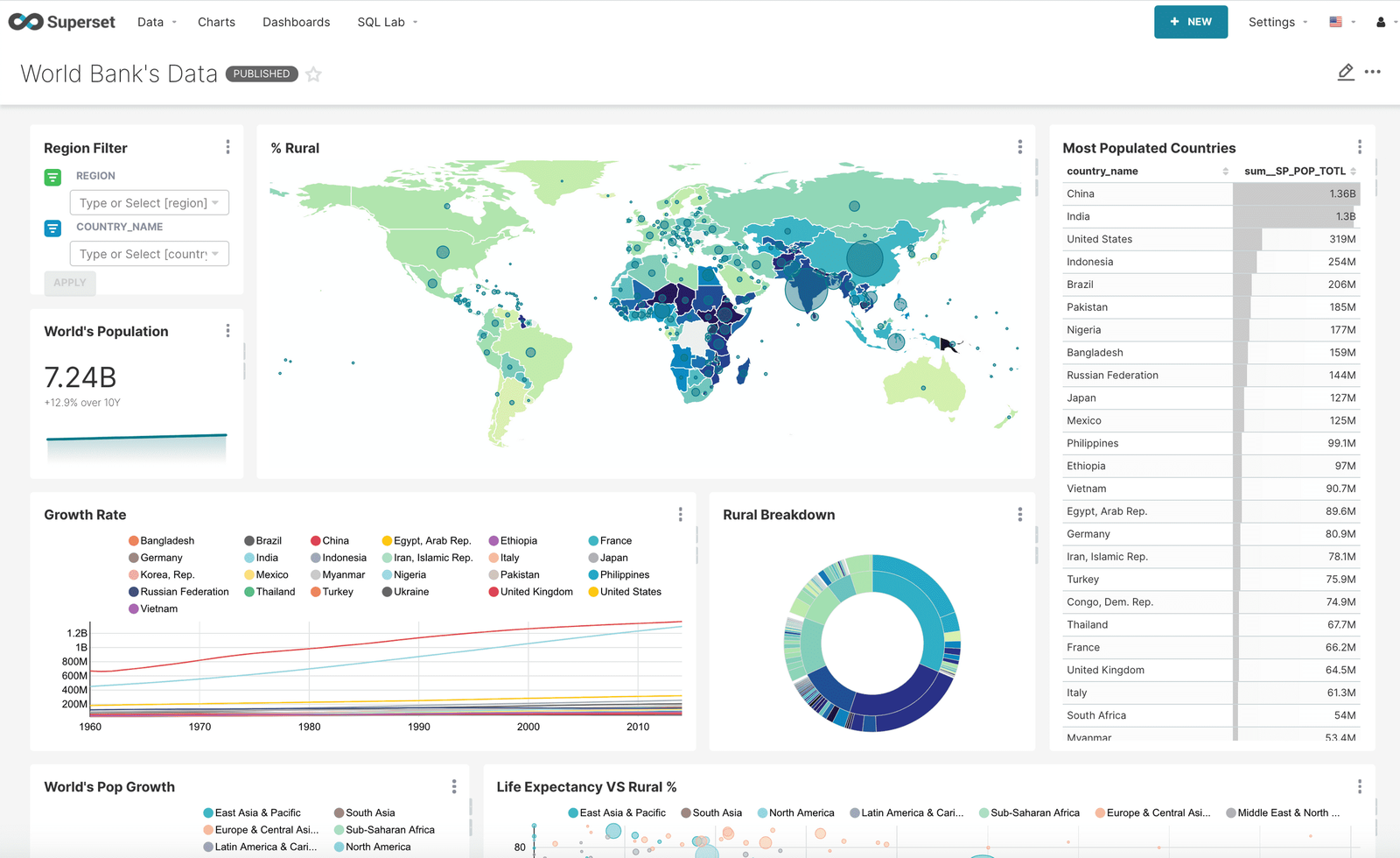
Apache Superset是一个现代的数据探索和可视化平台。它功能强大且十分易用,可对接各种数据源,包括很多现代的大数据分析引擎,拥有丰富的图表展示形式,并且支持自定义仪表盘。
1.2 环境说明
本课程使用的服务器操作系统为CentOS 7,Superset对接的数据源为MySQL数据库。
第2章 Superset安装
Superset官网地址:http://superset.apache.org/
2.1 安装Python环境
Superset是由Python语言编写的Web应用,要求Python3.7以上的环境。
2.1.1 安装Miniconda
conda是一个开源的包、环境管理器,可以用于在同一个机器上安装不同Python版本的软件包及其依赖,并能够在不同的Python环境之间切换,Anaconda包括Conda、Python以及一大堆安装好的工具包,比如:numpy、pandas等,Miniconda包括Conda、Python。
此处,我们不需要如此多的工具包,故选择MiniConda。
1)下载Miniconda(Python3版本)
下载地址:https://repo.anaconda.com/miniconda/Miniconda3-latest-Linux-x86_64.sh
2)安装Miniconda
(1)执行以下命令进行安装,并按照提示操作,直到安装完成。
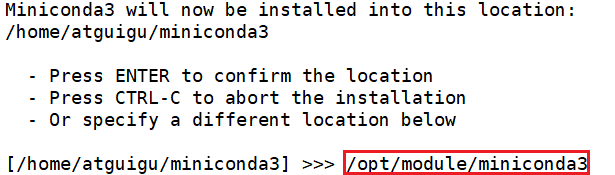
(2)在安装过程中,出现以下提示时,可以指定安装路径 /opt/module/miniconda3
(3)出现以下字样,即为安装完成

3)加载环境变量配置文件,使之生效
4)取消激活base环境
Miniconda安装完成后,每次打开终端都会激活其默认的base环境,我们可通过以下命令,禁止激活默认base环境。
2.1.2 创建Python3.8环境
1)配置conda国内镜像(此处可不配置,国外镜像比清华镜像更快)
(base) [atguigu@hadoop102 ~]$ conda config --add channels https://mirrors.tuna.tsinghua.edu.cn/anaconda/pkgs/free
(base) [atguigu@hadoop102 ~]$ conda config --add channels https://mirrors.tuna.tsinghua.edu.cn/anaconda/pkgs/main
(base) [atguigu@hadoop102 ~]$ conda config --set show_channel_urls yes
(1)查看conda的镜像channel配置
[atguigu@hadoop102 ~]$ conda config --show channels
  - https://mirrors.tuna.tsinghua.edu.cn/anaconda/pkgs/main
  - https://mirrors.tuna.tsinghua.edu.cn/anaconda/pkgs/free
  - defaults
(2)删除清华镜像,继续用默认的
[atguigu@hadoop102 ~]$ conda config --remove-key channels
[atguigu@hadoop102 ~]$ conda config --show channels
  - defaults
2)创建Python3.8环境
-
说明:conda环境管理常用命令
-
创建环境:conda create -n env_name
-
查看所有环境:conda info --envs
-
删除一个环境:conda remove -n env_name --all
3)激活superset环境
激活后效果如下图所示

说明:退出当前环境
4)执行python -V命令查看python版本
2.2 Superset部署
2.2.1 安装依赖
安装Superset之前,需安装以下所需依赖。
(superset) [atguigu@hadoop102 ~]$ sudo yum install -y gcc gcc-c++ libffi-devel python-devel python-pip python-wheel python-setuptools openssl-devel cyrus-sasl-devel openldap-devel
2.2.2 安装Superset
1)更新pip
说明:pip是python的包管理工具,可以和centos中的yum类比
2)安装Supetset
(1)上传base.txt文件至任意路径
(superset) [atguigu@hadoop102 ~]$ ll ~
总用量 12
-rw-r--r--. 1 atguigu atguigu 5795 2月   3 15:27 base.txt
drwxrwxr-x. 2 atguigu atguigu 4096 2月   6 11:42 bin
该文件可用于指定superset依赖组件及版本,下载地址及内容如下。
https://raw.githubusercontent.com/apache/superset/2.0.0/requirements/base.txt

(2)在base.txt所在目录下执行如下命令,安装SuperSet
(superset) [atguigu@hadoop102 ~]$ pip install apache-superset==2.0.0 -i https://pypi.tuna.tsinghua.edu.cn/simple -r base.txt
说明:
-i的作用是指定镜像,这里选择国内镜像
-r的作用是指定superset依赖组件及相应版本,指向base.txt文件即可
2.2.3 配置Superset元数据库
Superset的元数据支持MySQL、PostgreSQL,此处采用MySQL。
1)在MySQL中创建superset元数据库
2)创建superset用户
mysql> create user superset@'%' identified WITH mysql_native_password BY 'superset';
mysql> grant all privileges on *.* to superset@'%' with grant option;
mysql> flush privileges;
3)修改superset配置文件
(superset) [atguigu@hadoop102 ~]$ vim /opt/module/miniconda3/envs/superset/lib/python3.8/site-packages/superset/config.py
修改内容如下:(184、185行)
# SQLALCHEMY_DATABASE_URI = "sqlite:///" + os.path.join(DATA_DIR, "superset.db")
SQLALCHEMY_DATABASE_URI = 'mysql://superset:superset@hadoop102:3306/superset?charset=utf8'
4)安装python msyql驱动
5)初始化superset元数据
(superset) [atguigu@hadoop102 ~]$ export FLASK_APP=superset
(superset) [atguigu@hadoop102 ~]$ superset db upgrade
2.2.4 SupersetSet初始化
1)创建管理员用户
2)初始化superset
2.2.5 启动Supterset
1)安装gunicorn
说明:gunicorn是一个Python Web Server,可以和java中的TomCat类比
2)启动Superset
(1)确保当前conda环境为superset,及下图所示

(2)启动
(superset) [atguigu@hadoop102 ~]$ gunicorn --workers 5 --timeout 120 --bind hadoop102:8787 "superset.app:create_app()" --daemon
说明:
--workers:指定进程个数
--timeout:worker进程超时时间,超时会自动重启
--bind:绑定本机地址,即为Superset访问地址
--daemon:后台运行
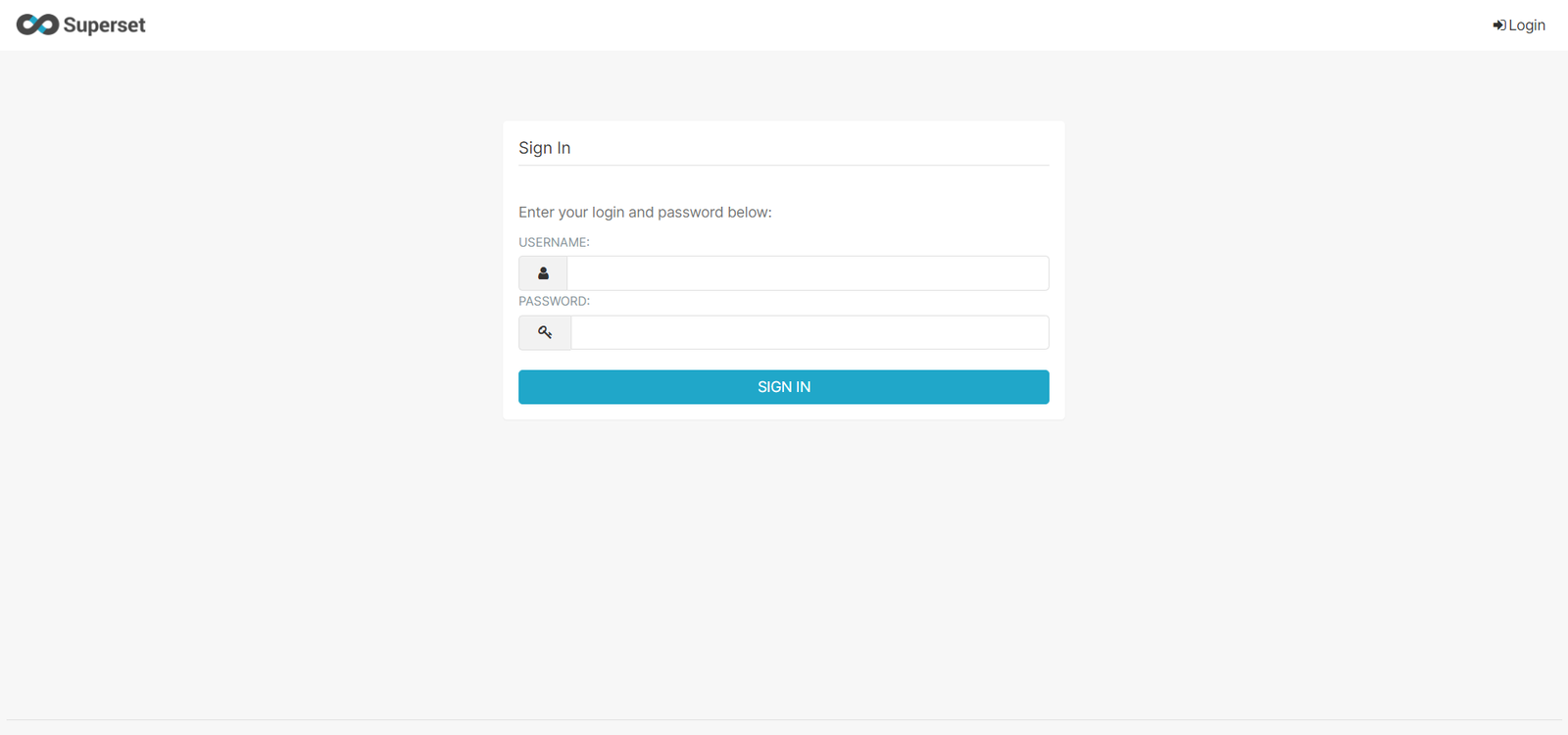
(3)登录Superset
访问http://hadoop102:8787,并使用2.2.2节中第4步创建的管理员账号进行登录。
3)停止superset
(1)停掉gunicorn进程
(2)退出superset环境
2.2.4 superset启停脚本
1)创建superset.sh文件
内容如下
#!/bin/bash
superset_status(){
    result=`ps -ef | awk '/gunicorn/ && !/awk/{print $2}' | wc -l`
    if [[ $result -eq 0 ]]; then
        return 0
    else
        return 1
    fi
}
superset_start(){
        source ~/.bashrc
        superset_status >/dev/null 2>&1
        if [[ $? -eq 0 ]]; then
            conda activate superset ; gunicorn --workers 5 --timeout 120 --bind hadoop102:8787 --daemon 'superset.app:create_app()'
        else
            echo "superset正在运行"
        fi
}
superset_stop(){
    superset_status >/dev/null 2>&1
    if [[ $? -eq 0 ]]; then
        echo "superset未在运行"
    else
        ps -ef | awk '/gunicorn/ && !/awk/{print $2}' | xargs kill -9
    fi
}
case $1 in
    start )
        echo "启动Superset"
        superset_start
    ;;
    stop )
        echo "停止Superset"
        superset_stop
    ;;
    restart )
        echo "重启Superset"
        superset_stop
        superset_start
    ;;
    status )
        superset_status >/dev/null 2>&1
        if [[ $? -eq 0 ]]; then
            echo "superset未在运行"
        else
            echo "superset正在运行"
        fi
esac
2)加执行权限
3)测试
(1)启动superset
(2)停止superset
第3章 Superset使用
3.1 对接MySQL数据源
3.1.1 安装依赖(前边步骤已安装,可跳过)
说明:对接不同的数据源,需安装不同的依赖,以下地址为官网说明。
https://superset.apache.org/docs/databases/installing-database-drivers
3.1.2 数据源配置
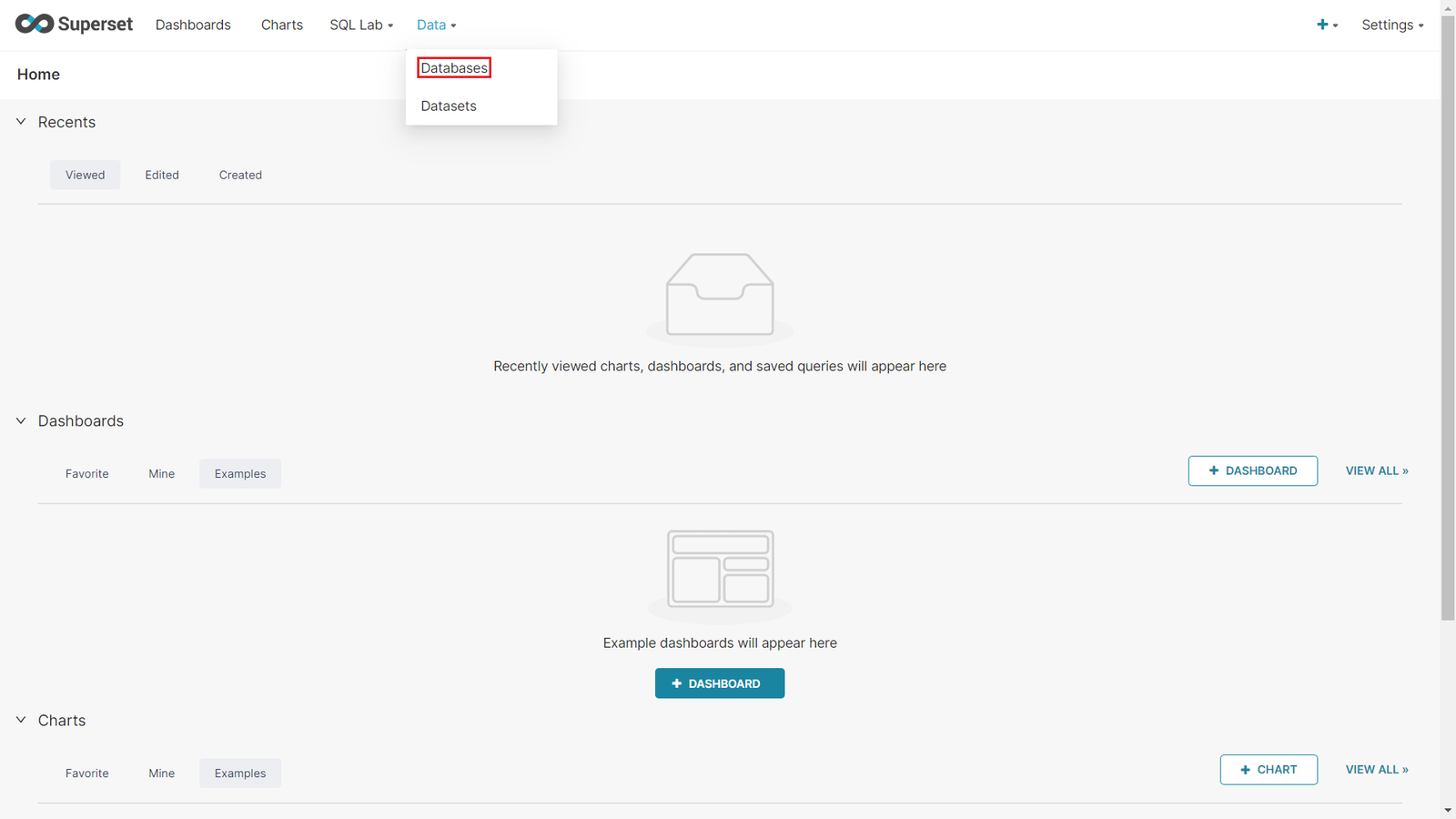
1)Database配置
Step1:点击Data/Databases
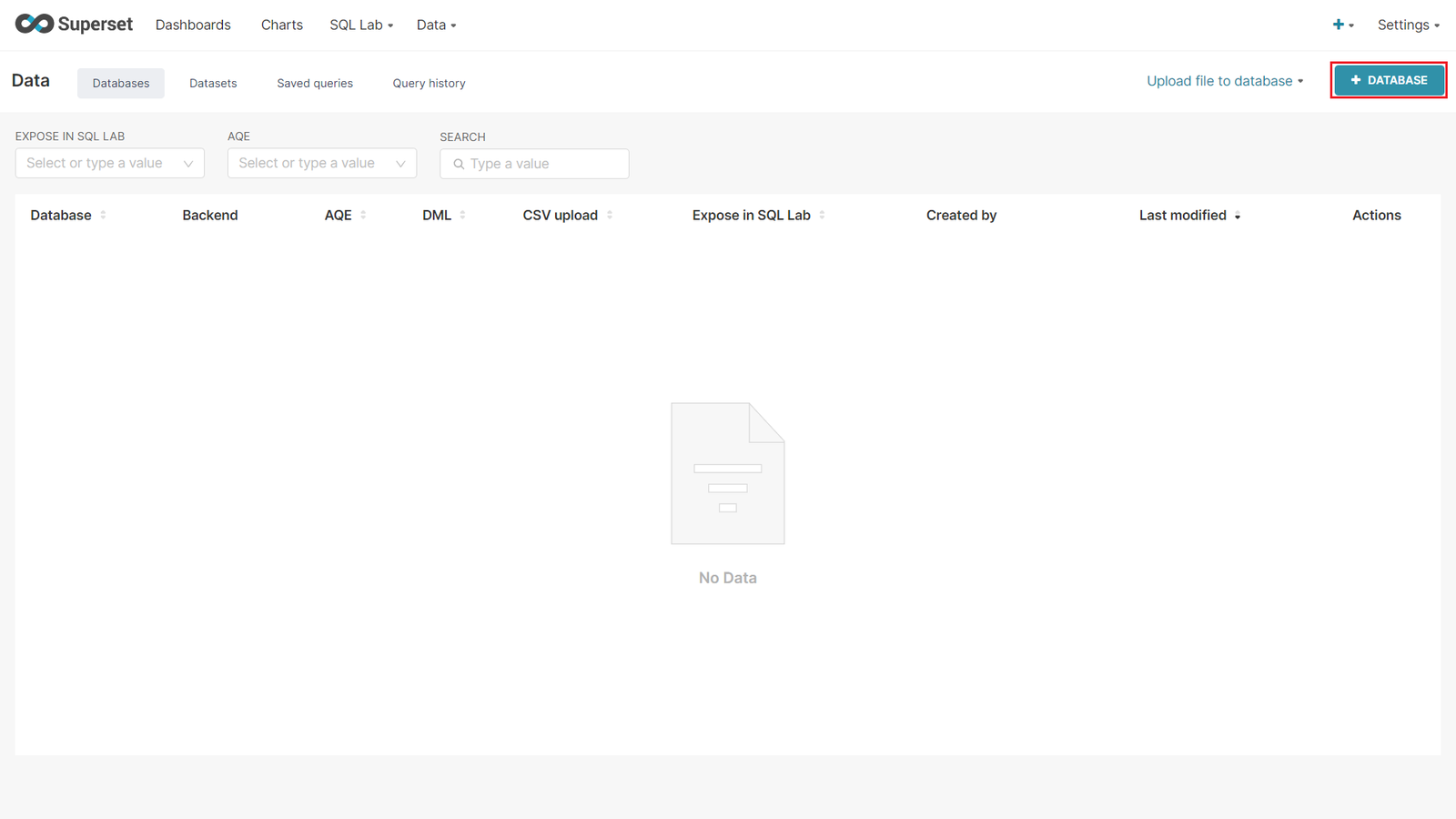
Step2:点击+DATABASE
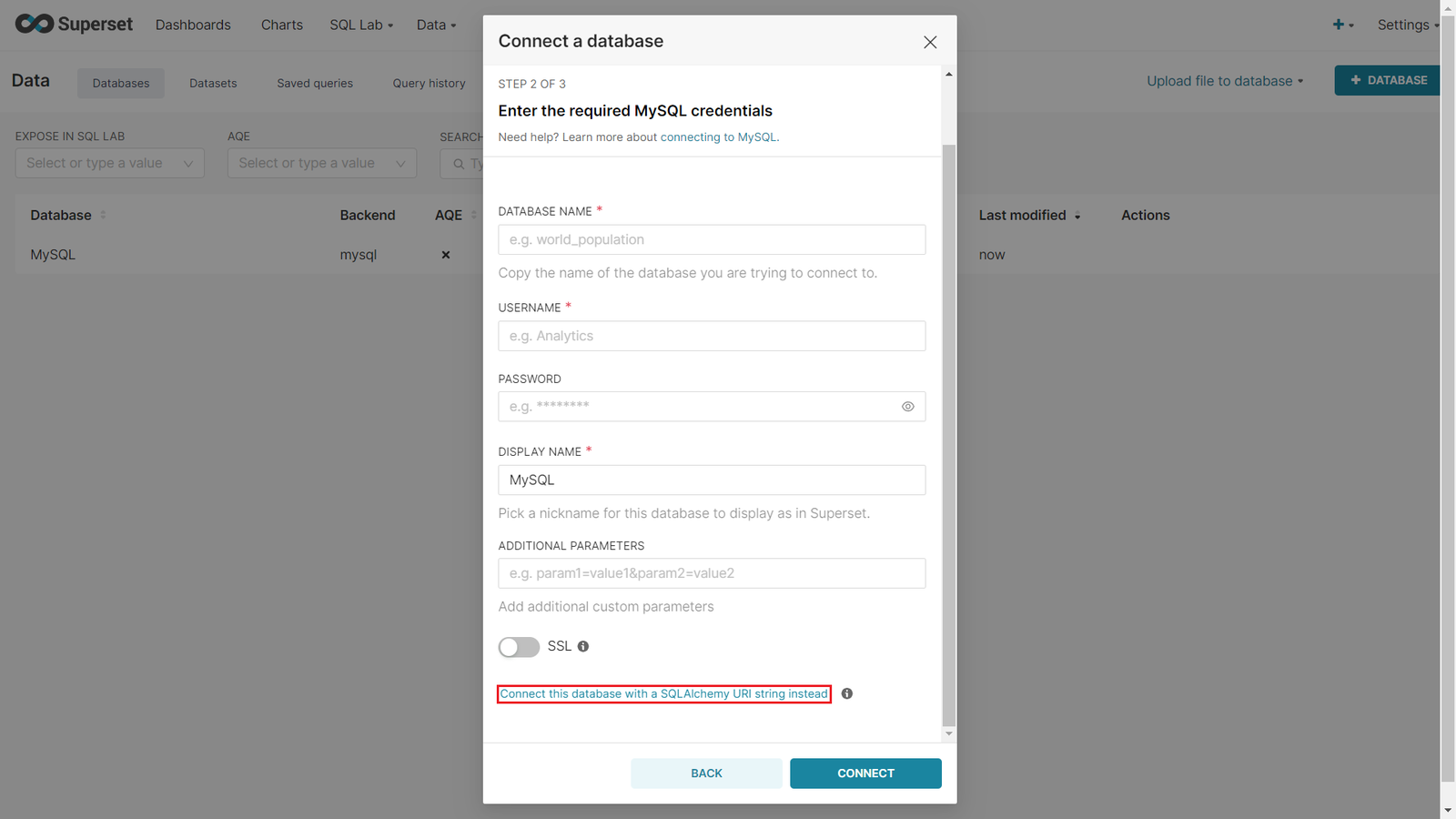
Step3:点击填写Database及SQL Alchemy URI
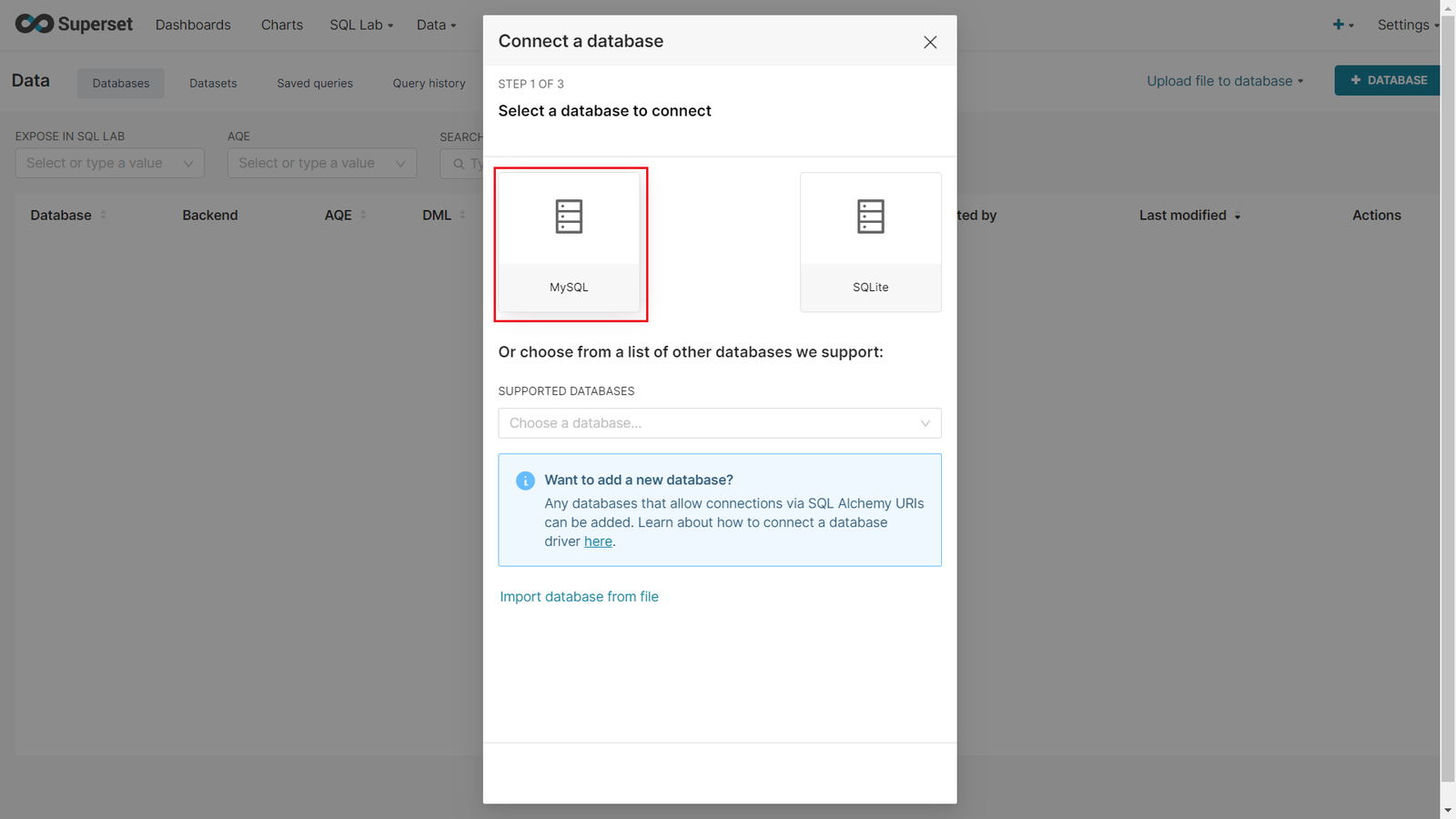
注:SQL Alchemy URI编写规范:mysql://用户名:密码@主机名:端口号/数据库名称
此处填写:mysql://superset:superset@hadoop102:3306/edu_report?charset=utf8
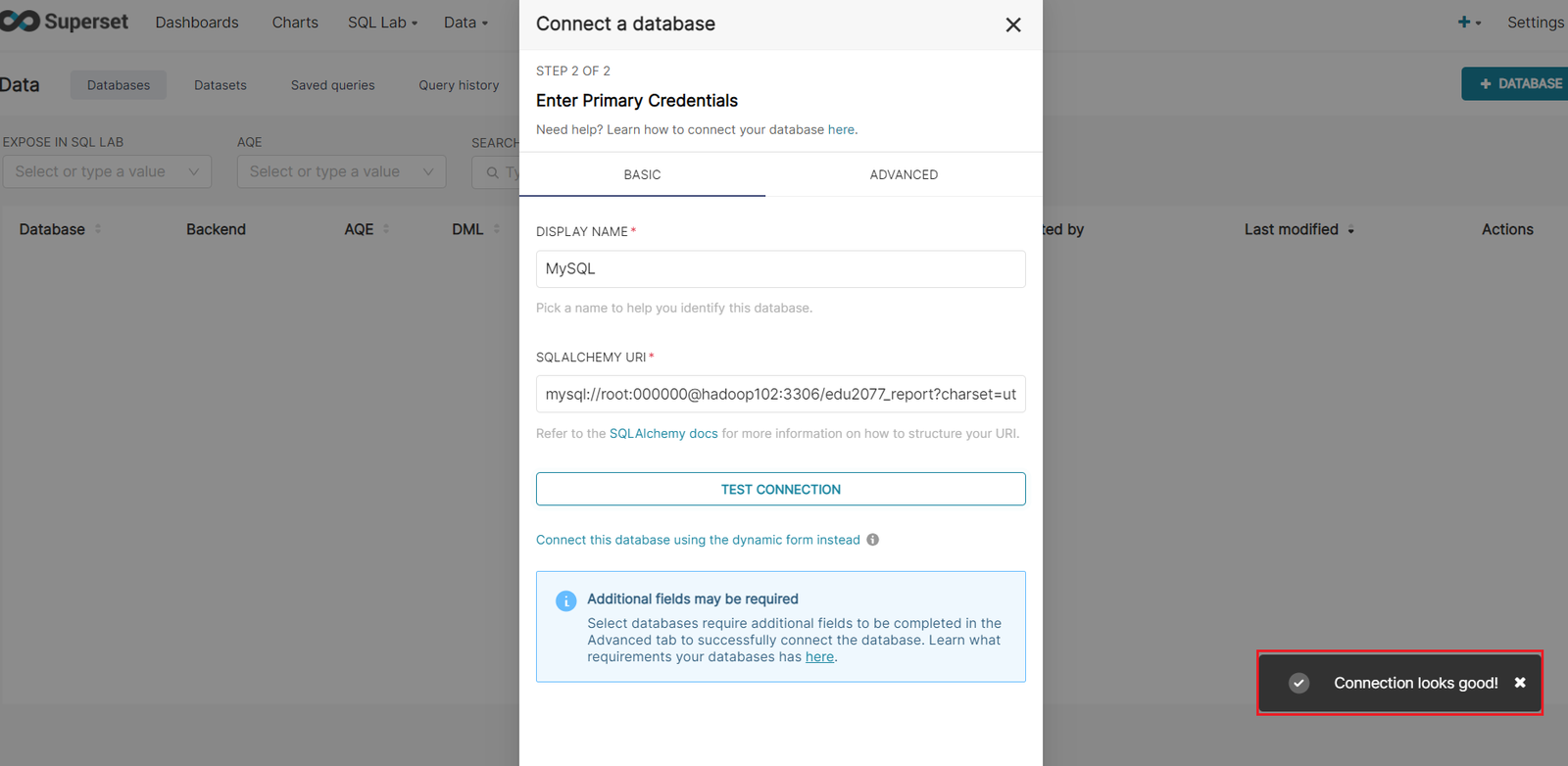
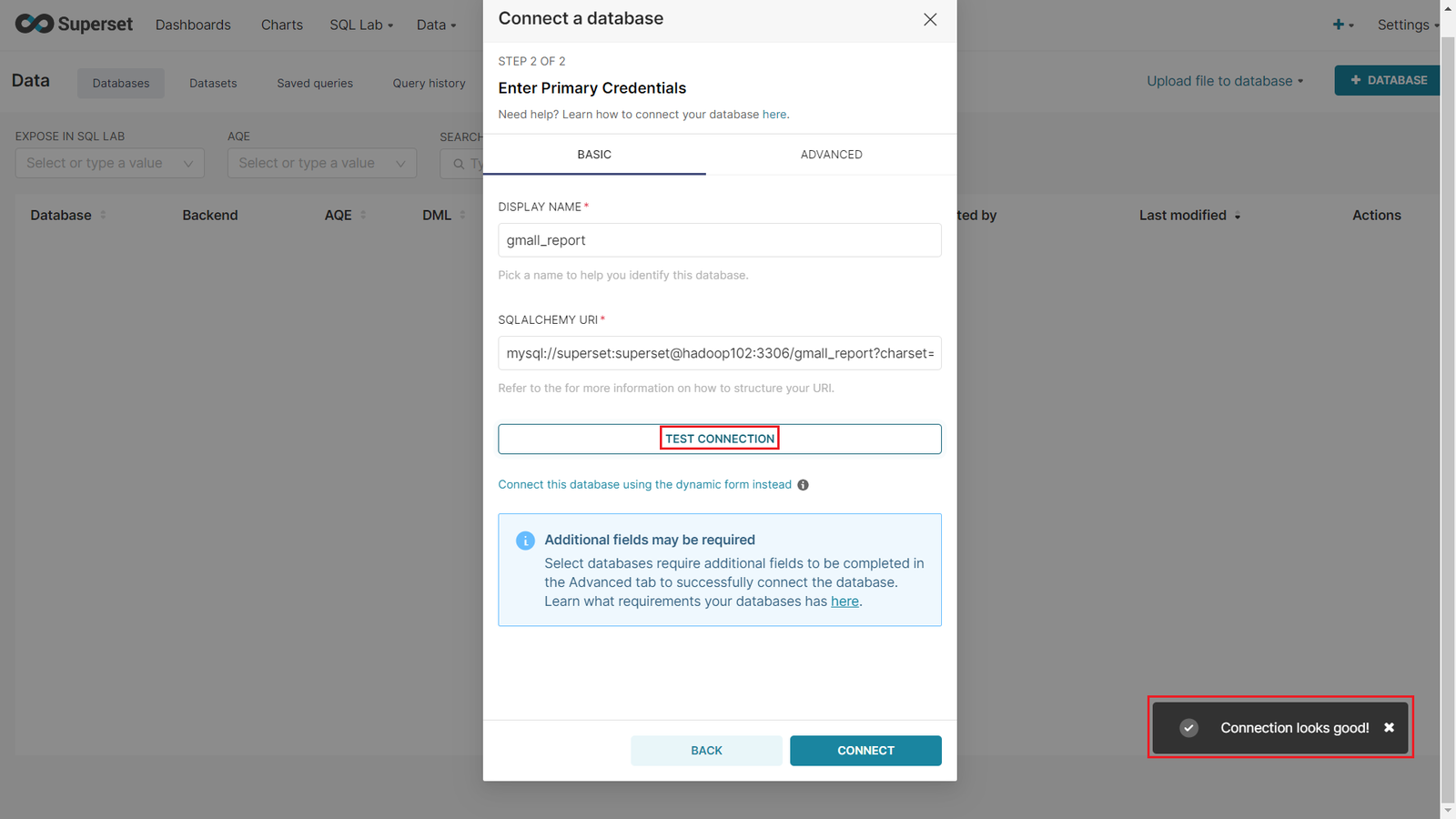
Step4:点击Test Connection,出现“Connection looks good!”提示即表示连接成功。
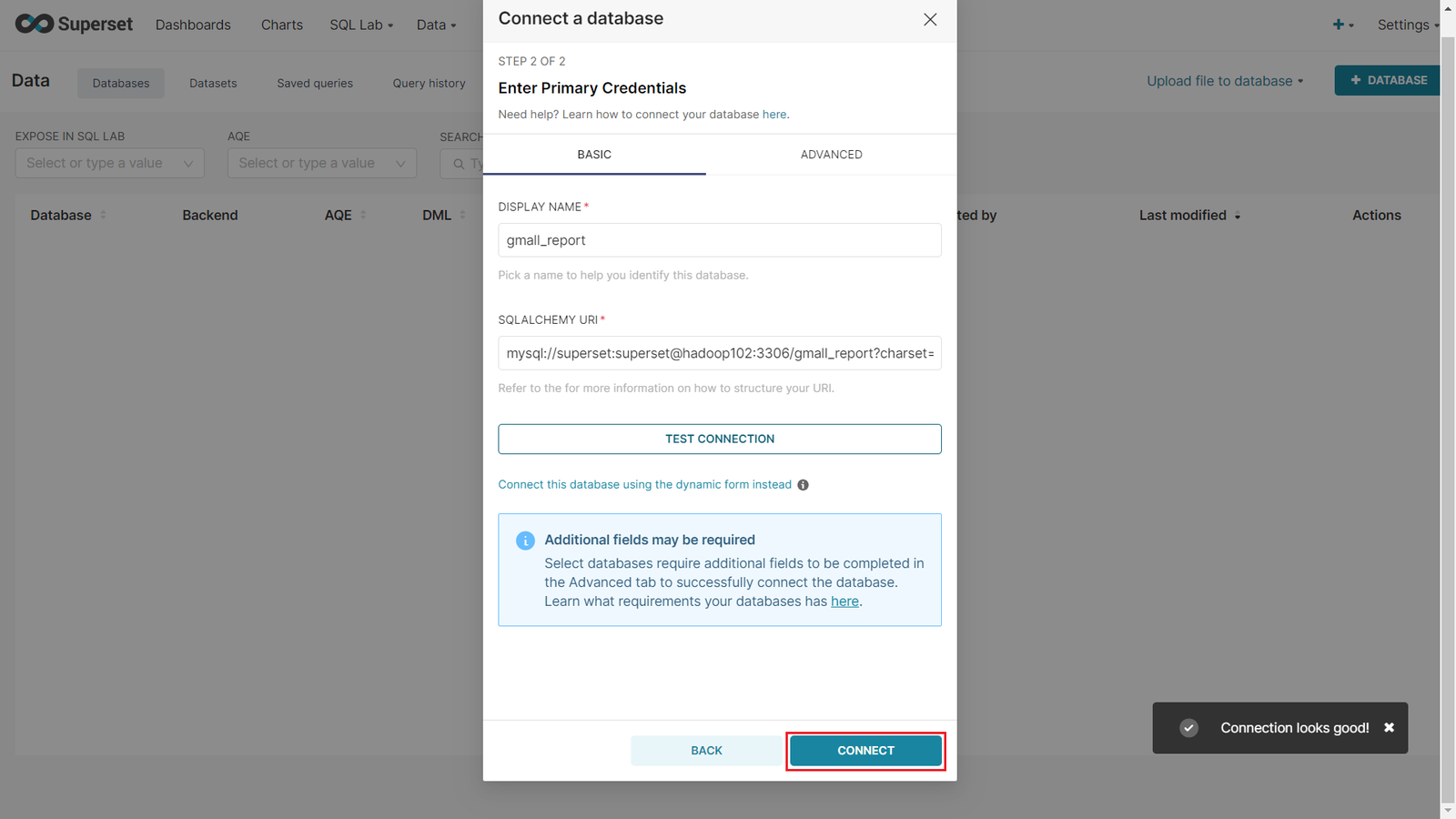
Step5:点击CONNECT
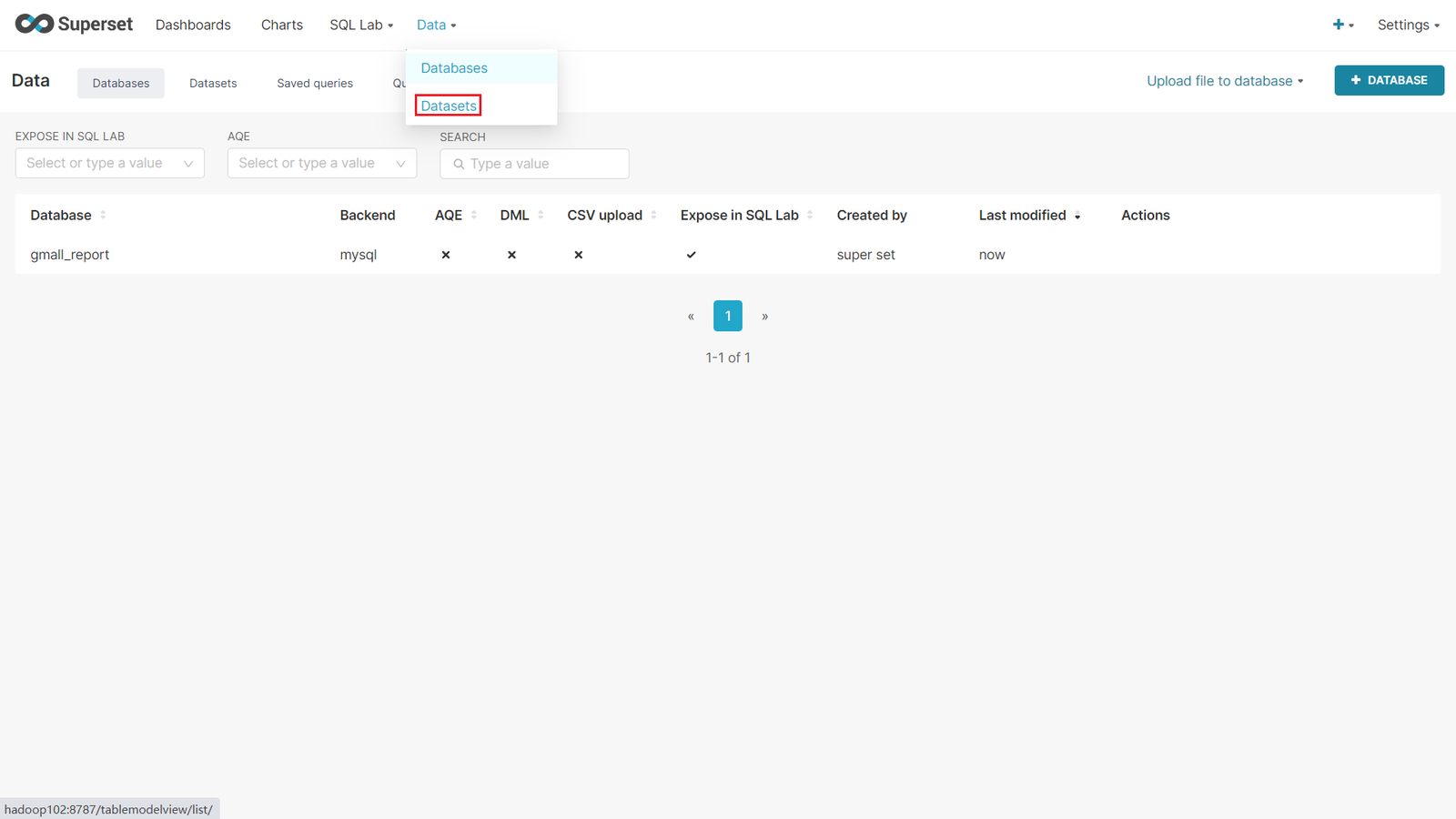
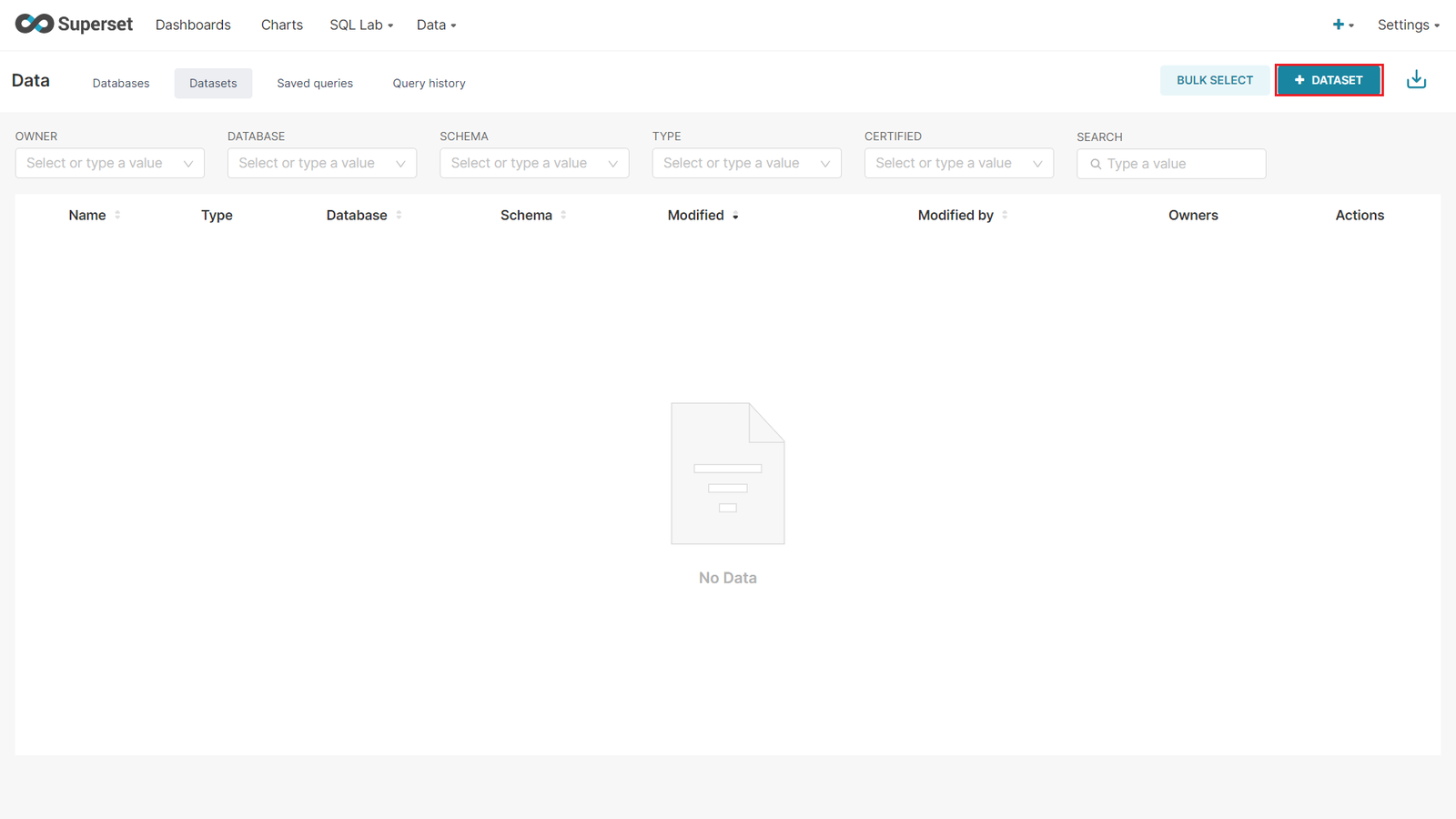
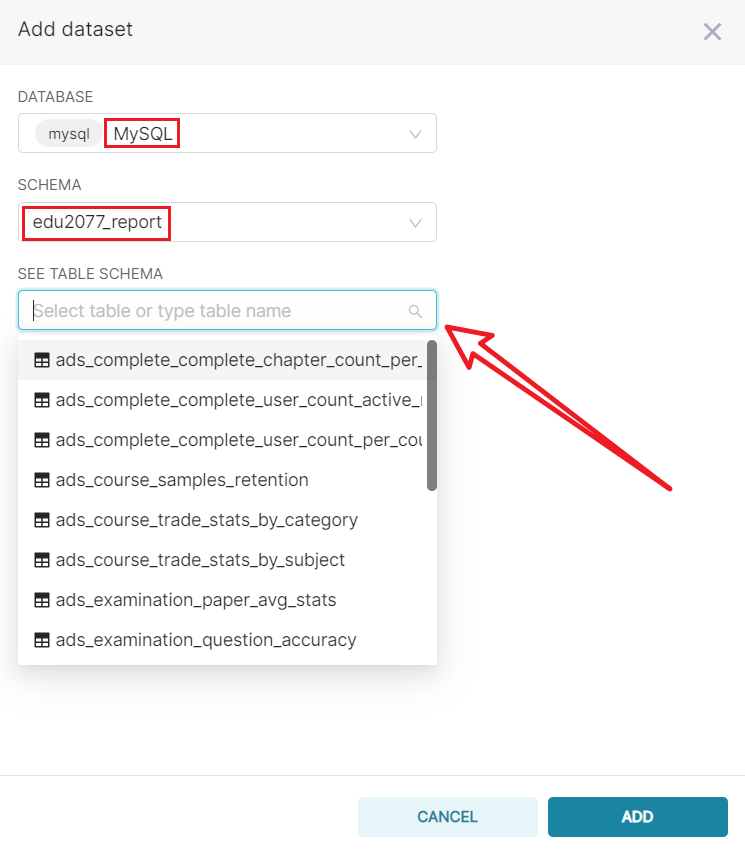
2)Table配置
Step1:点击Data/Datasets
Step2:点击+DATASET
Step3:配置Table
3.2 制作仪表盘
3.2.1 创建空白仪表盘
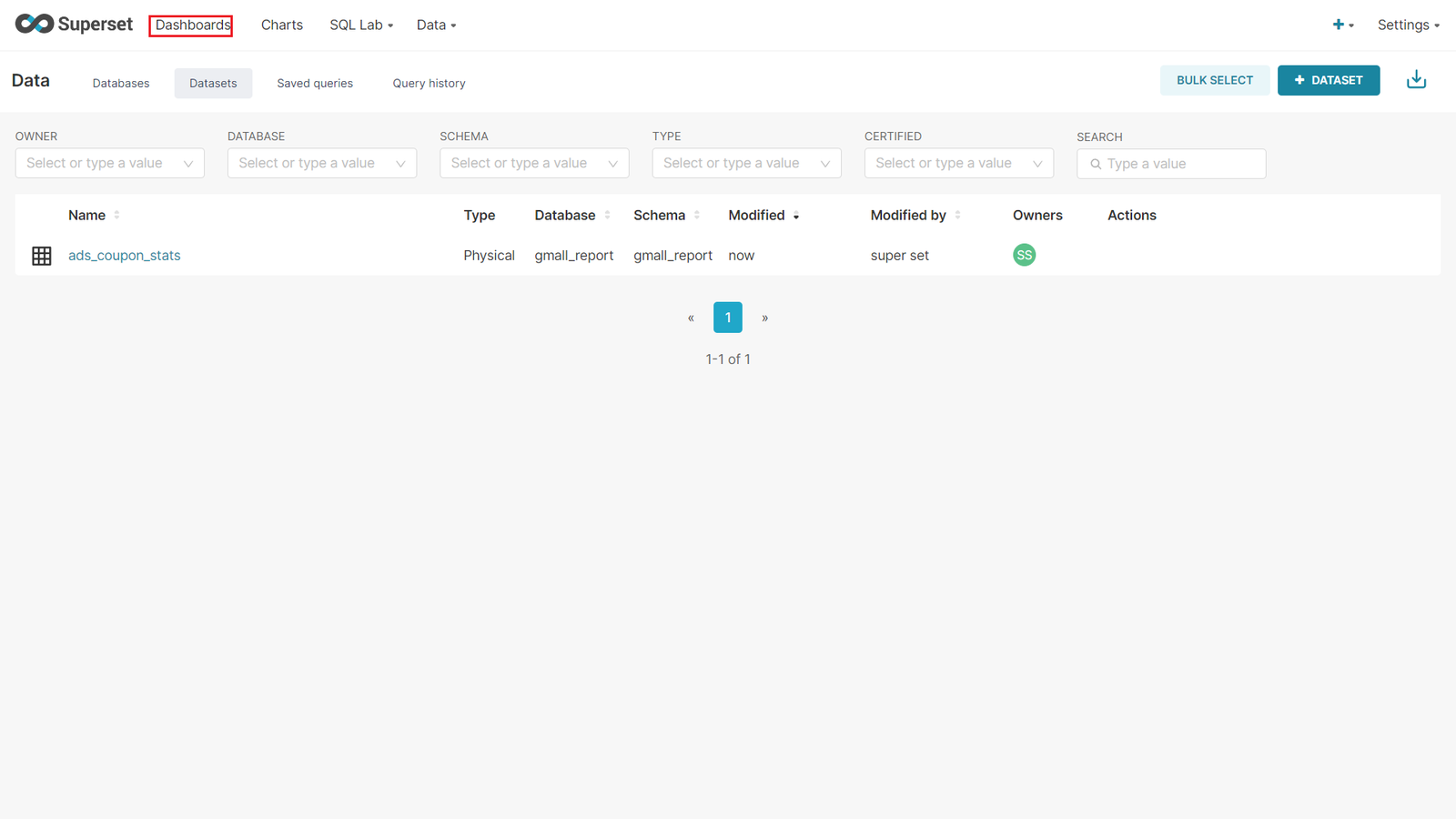
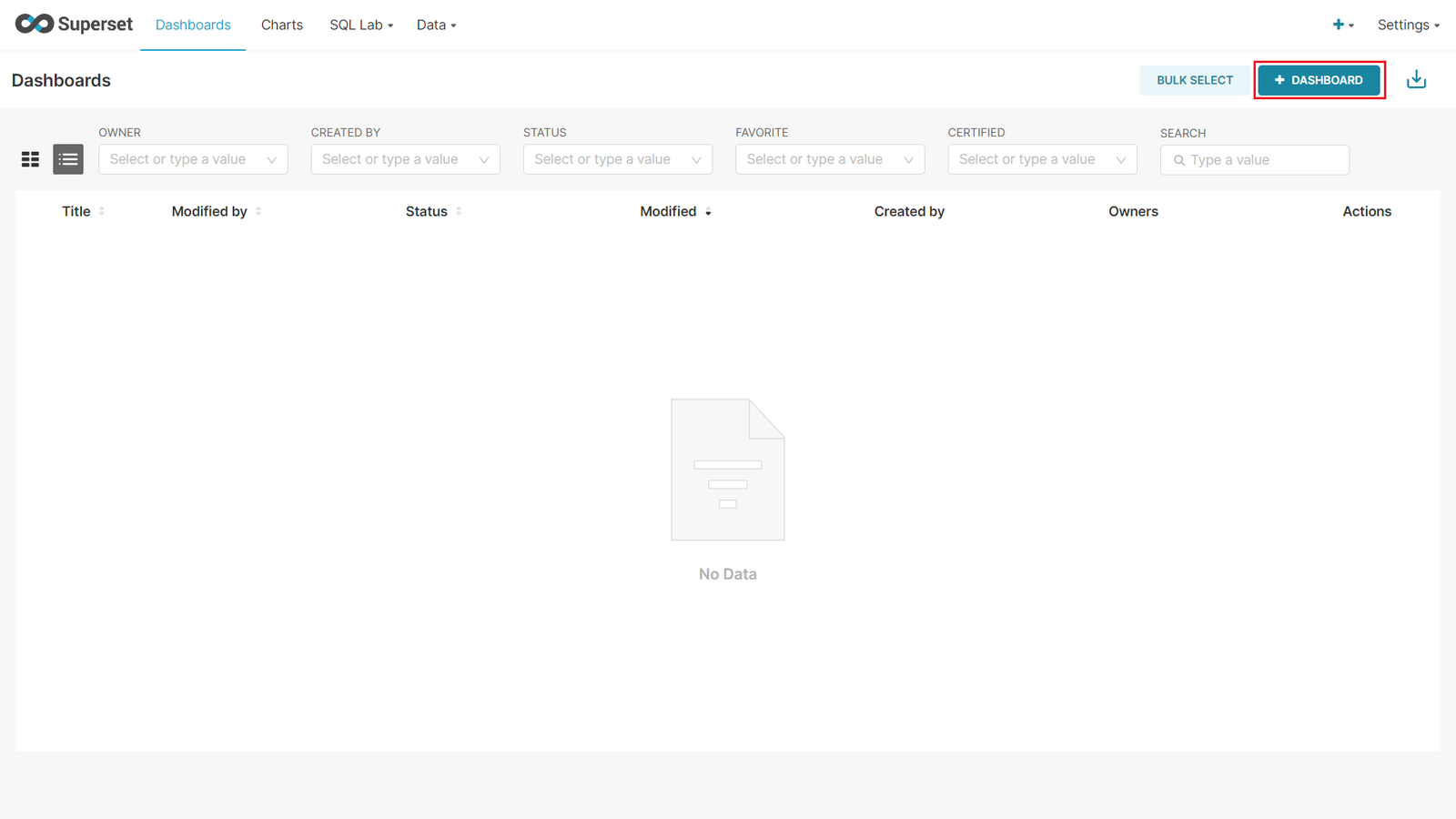
1)点击Dashboards/+DASHBOARDS
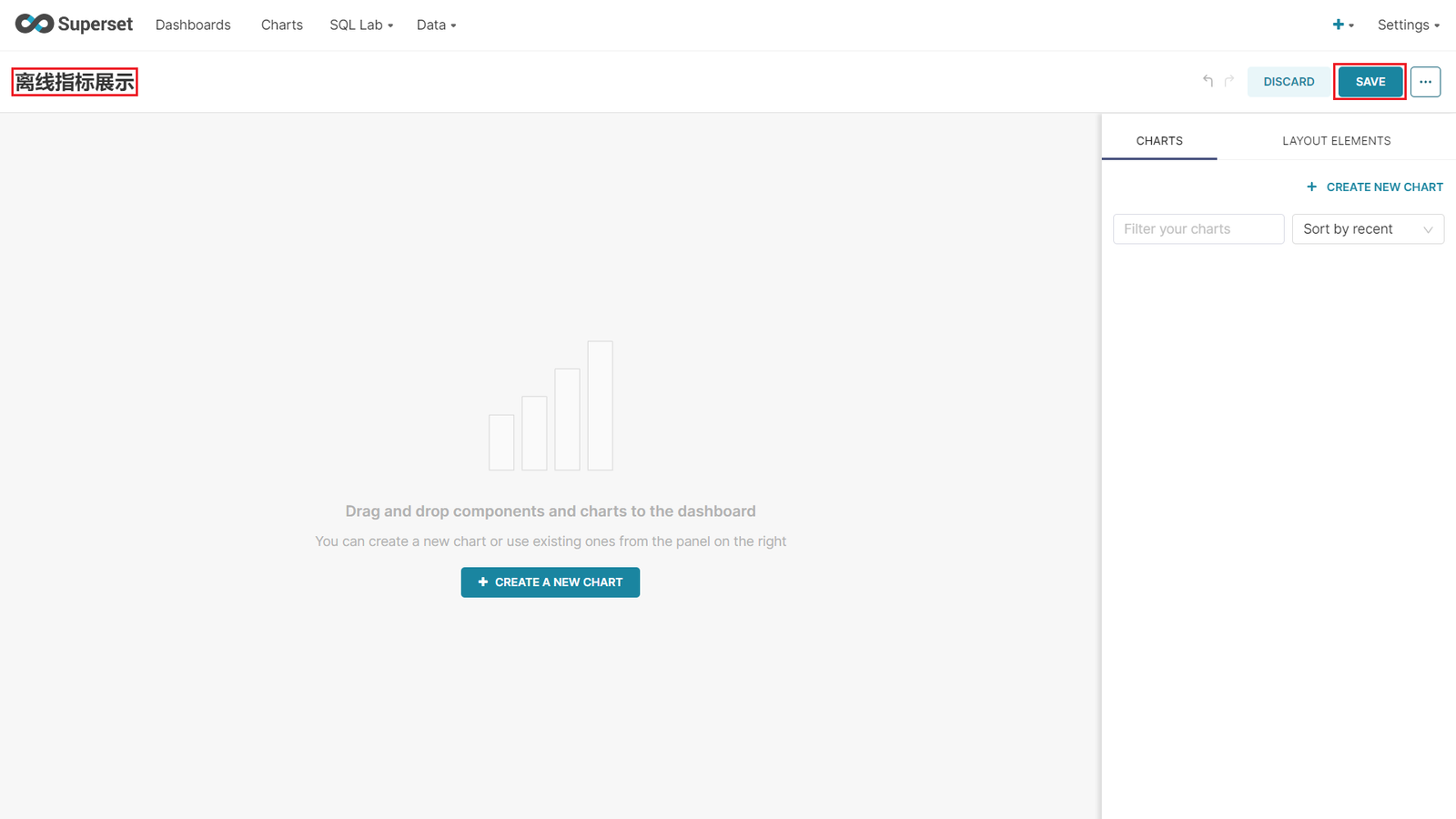
2)命名并保存
3.2.2 创建图表
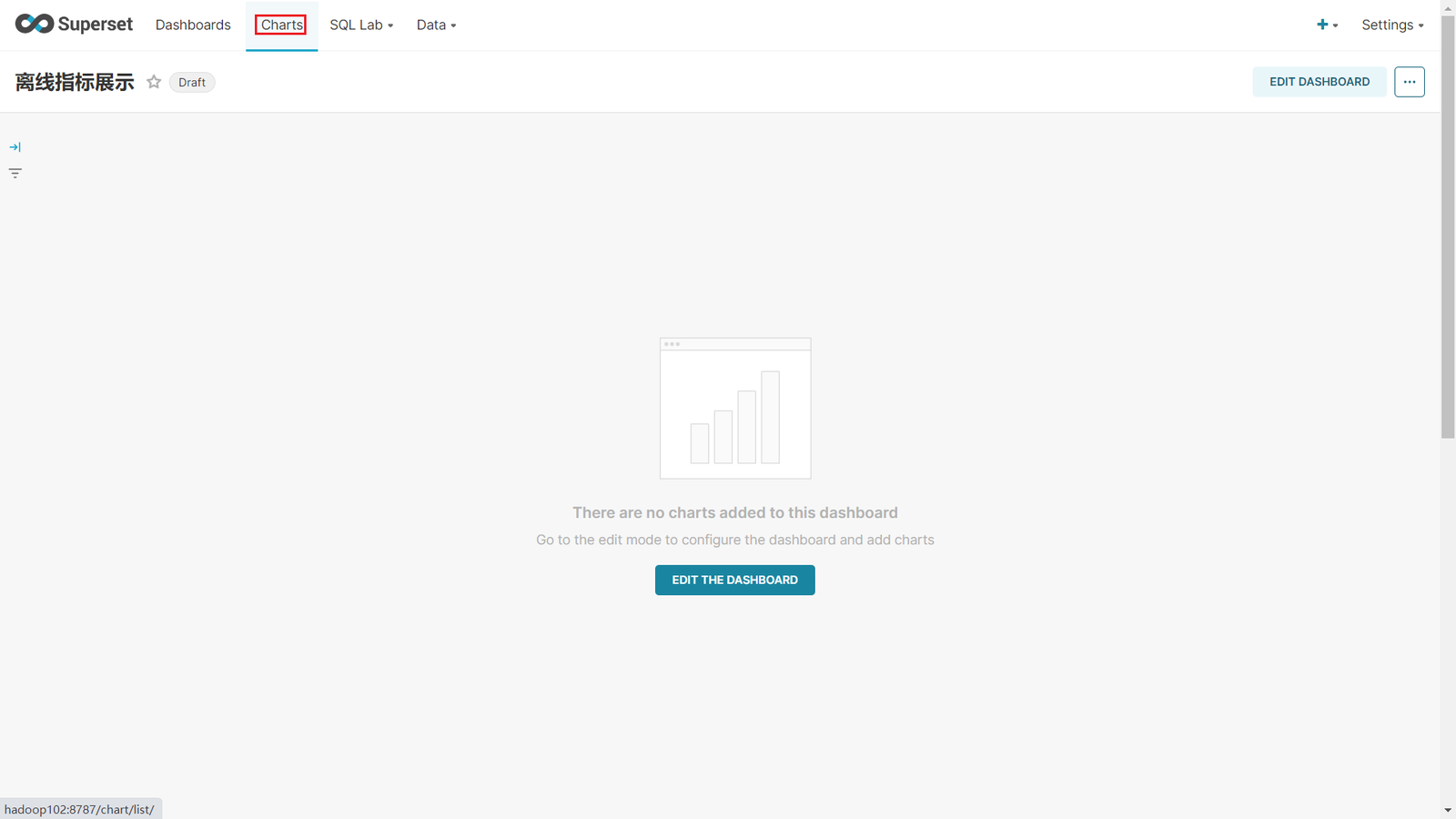
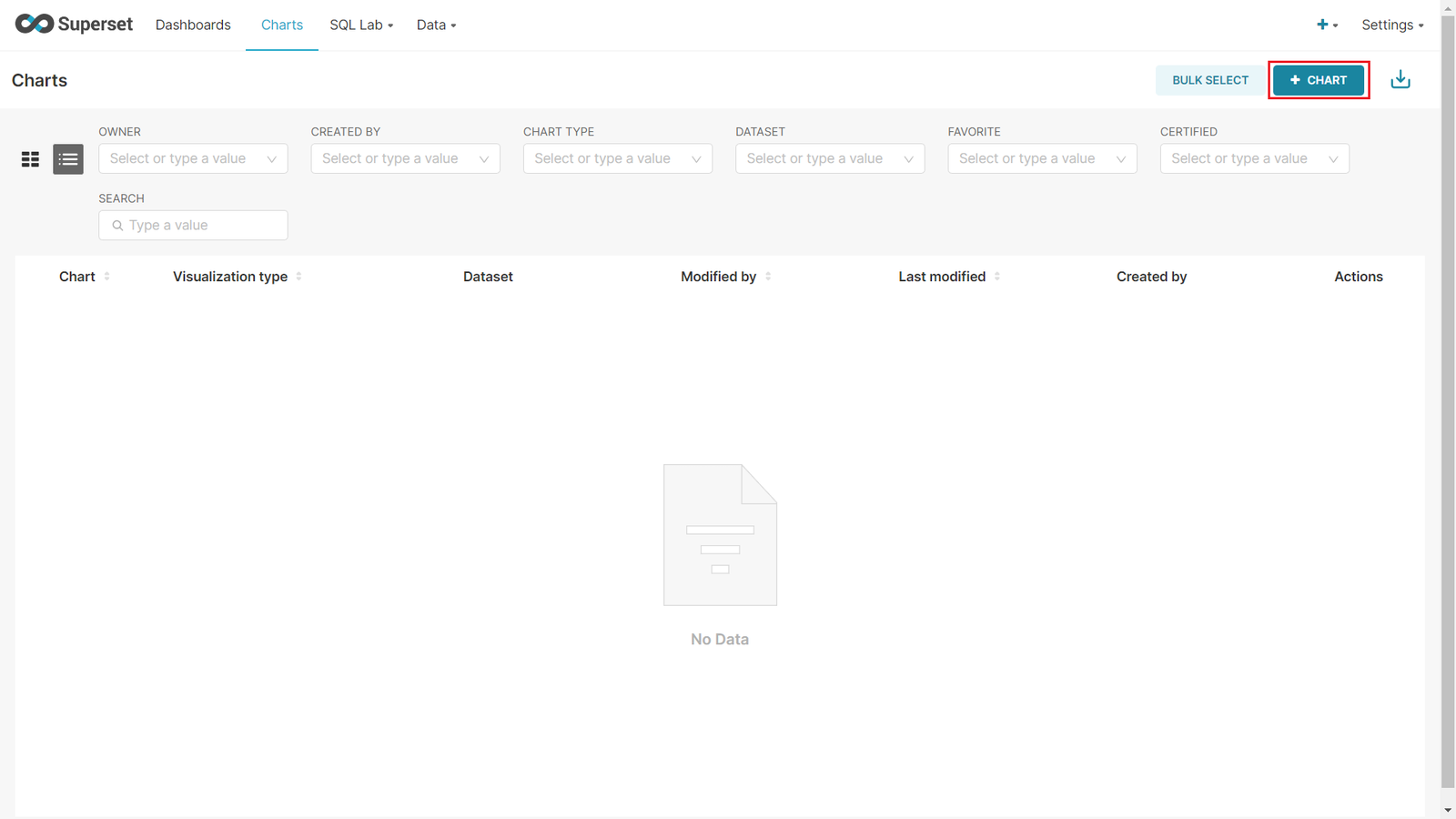
1)点击Charts/+CHART
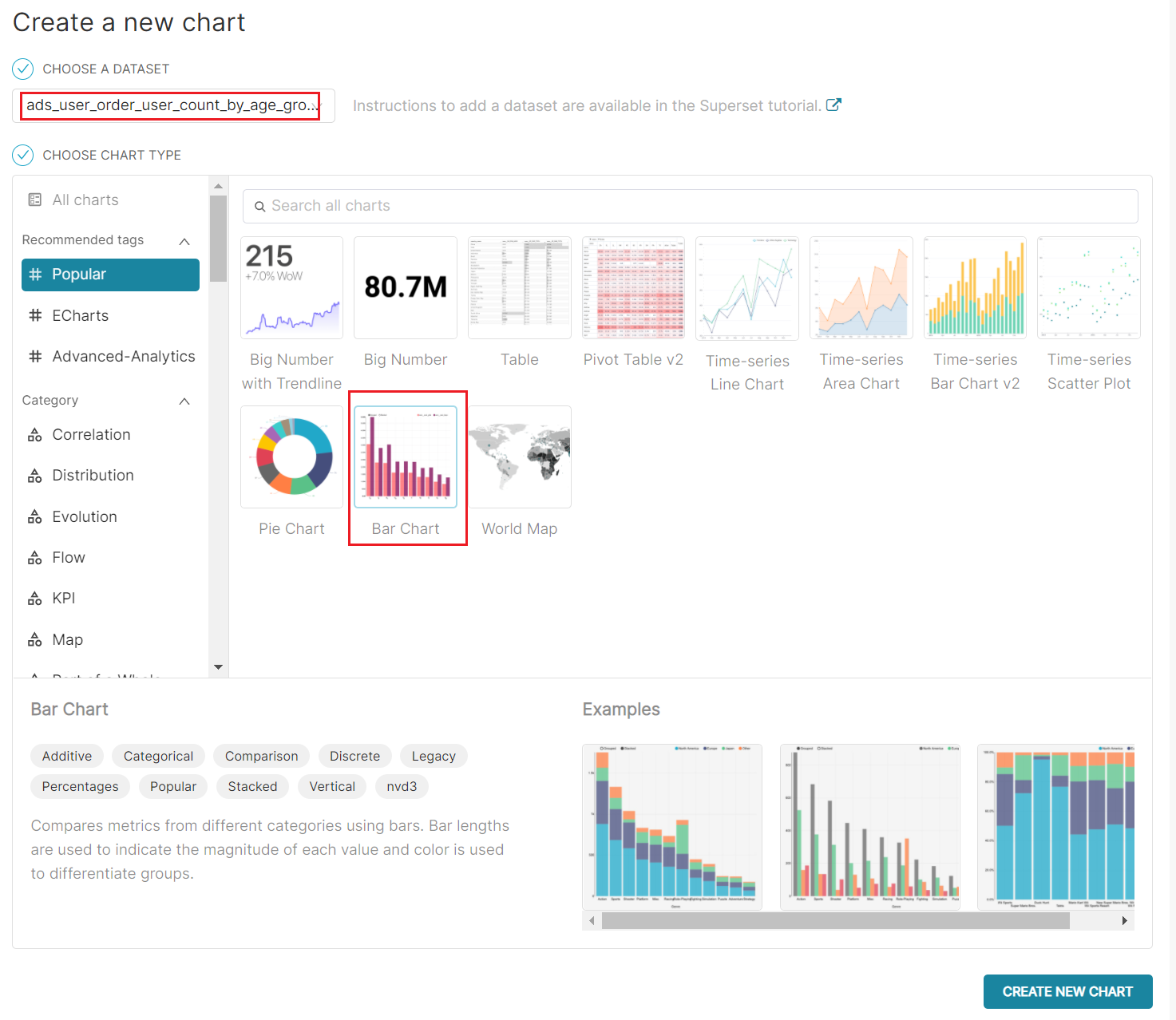
2)选则数据源及图表类型
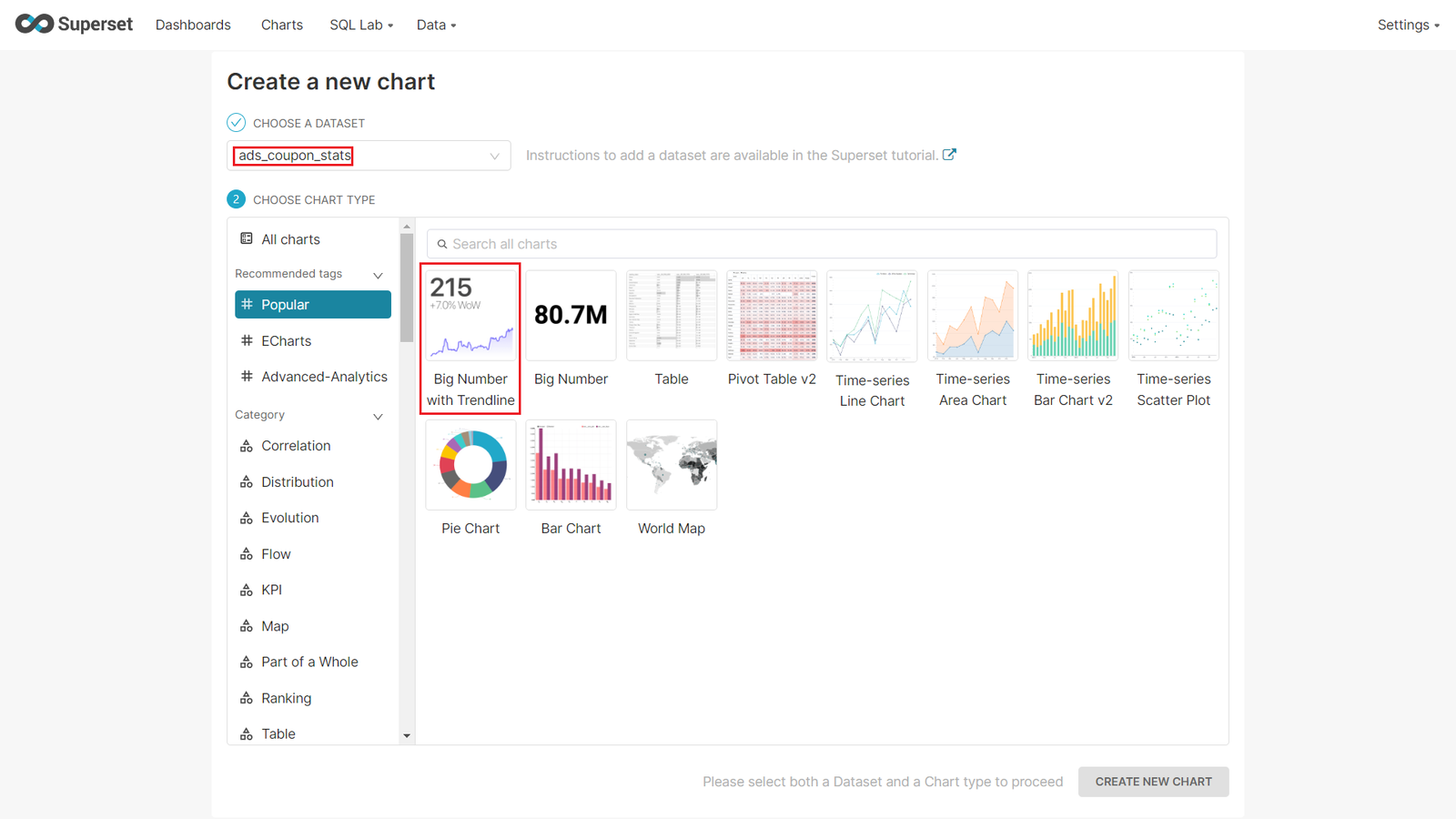
3)创建图表
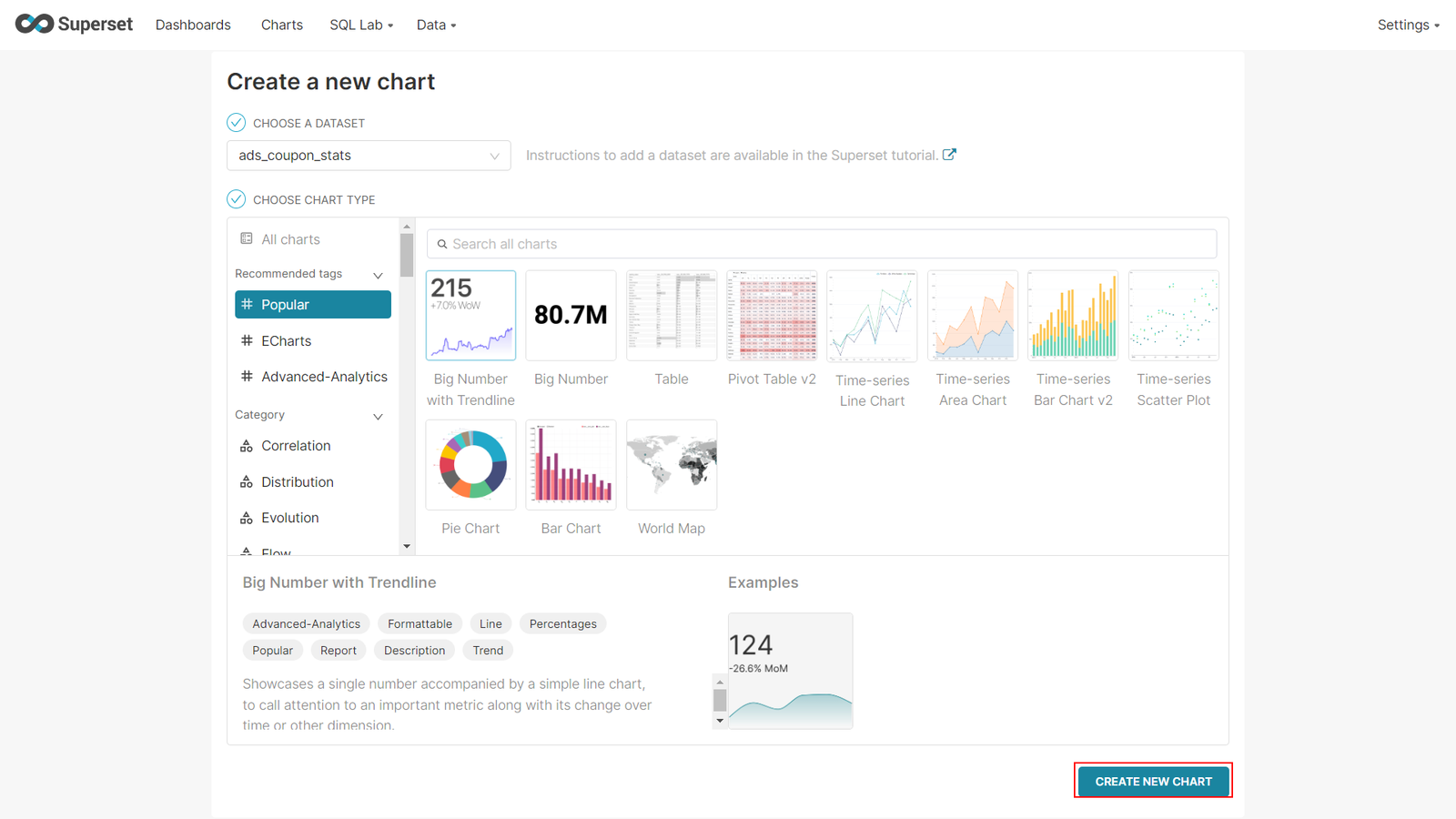
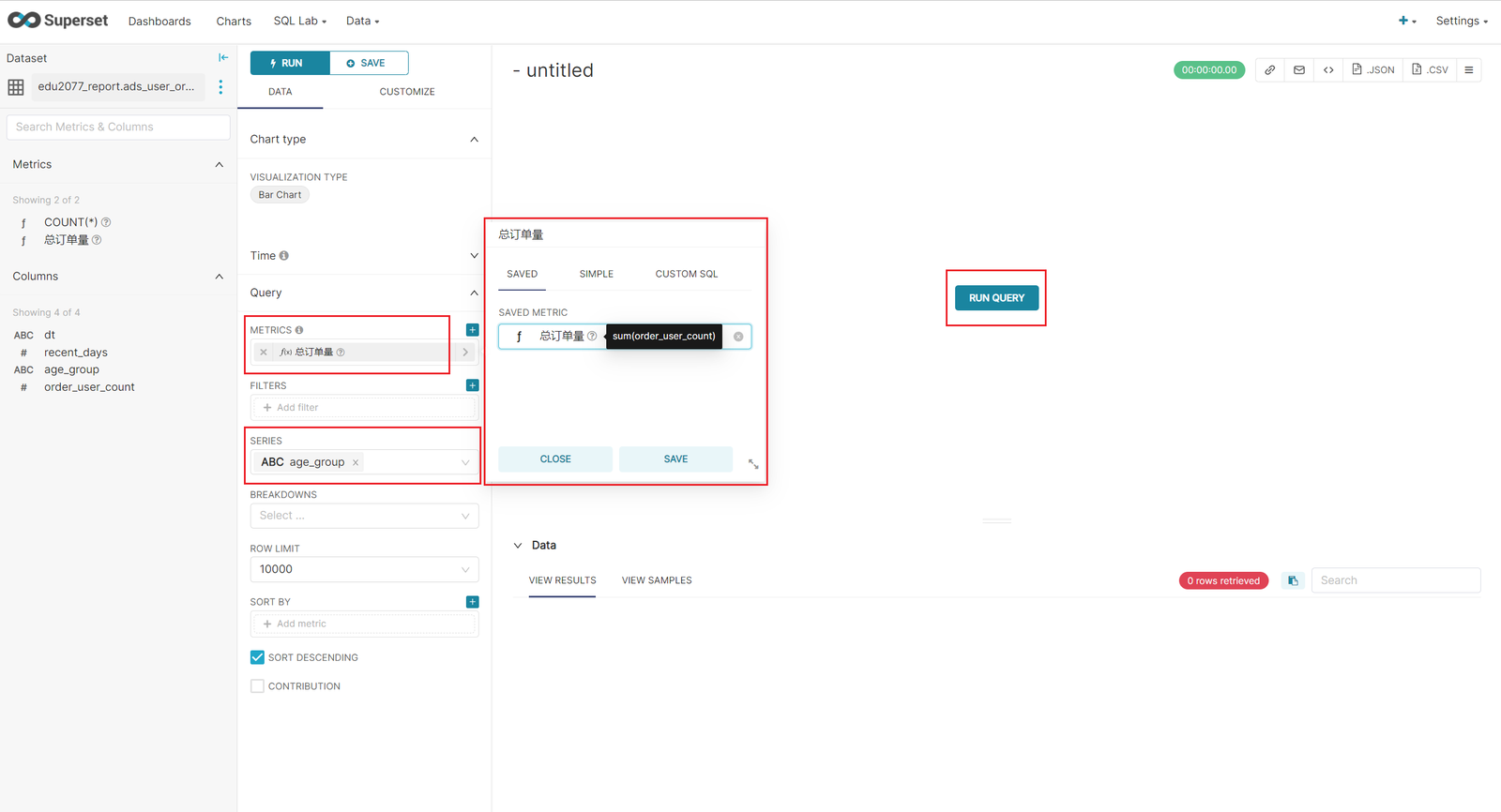
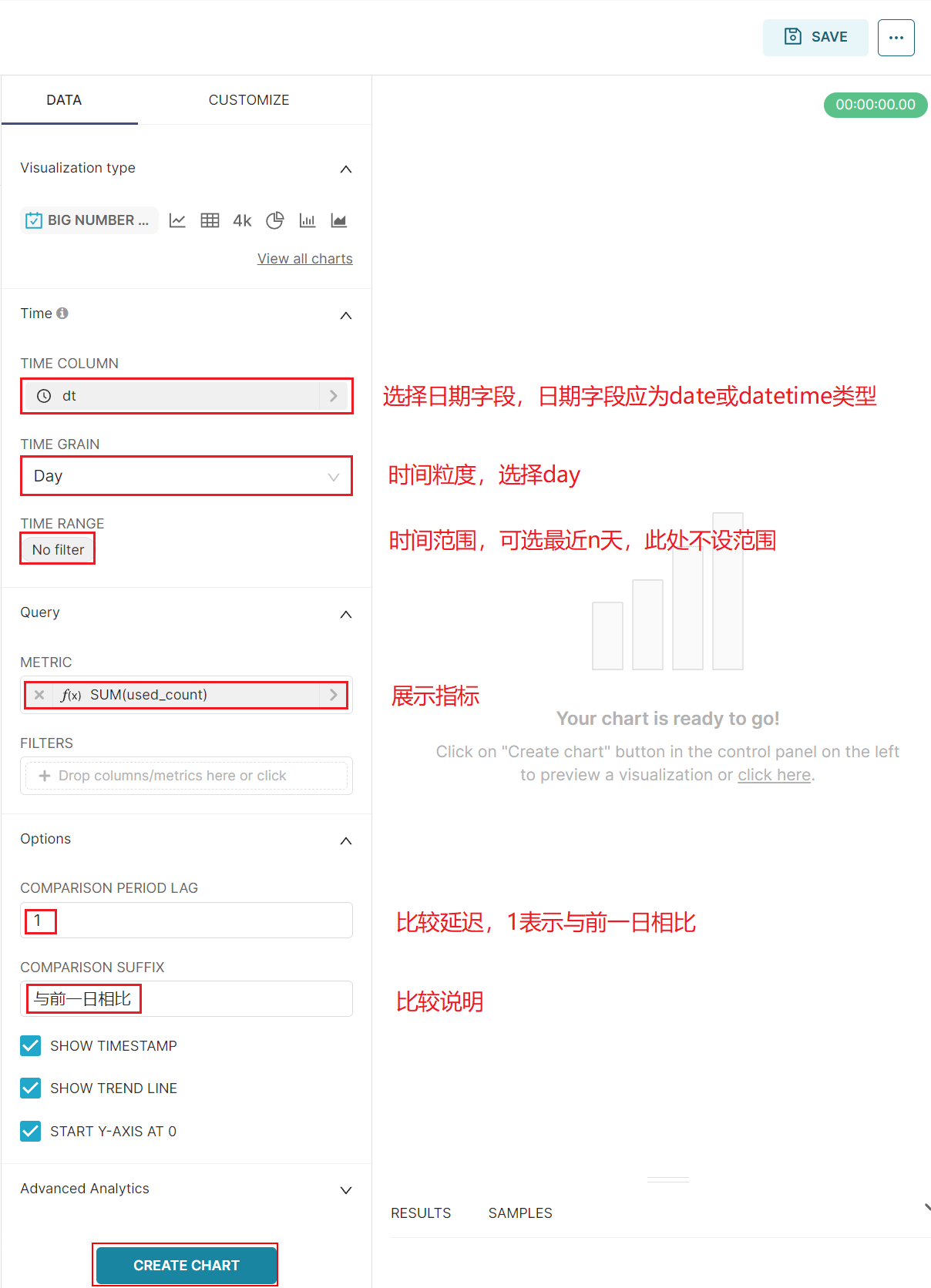
4)按照说明配置图表并创建
5)如配置无误,可出现以下图标
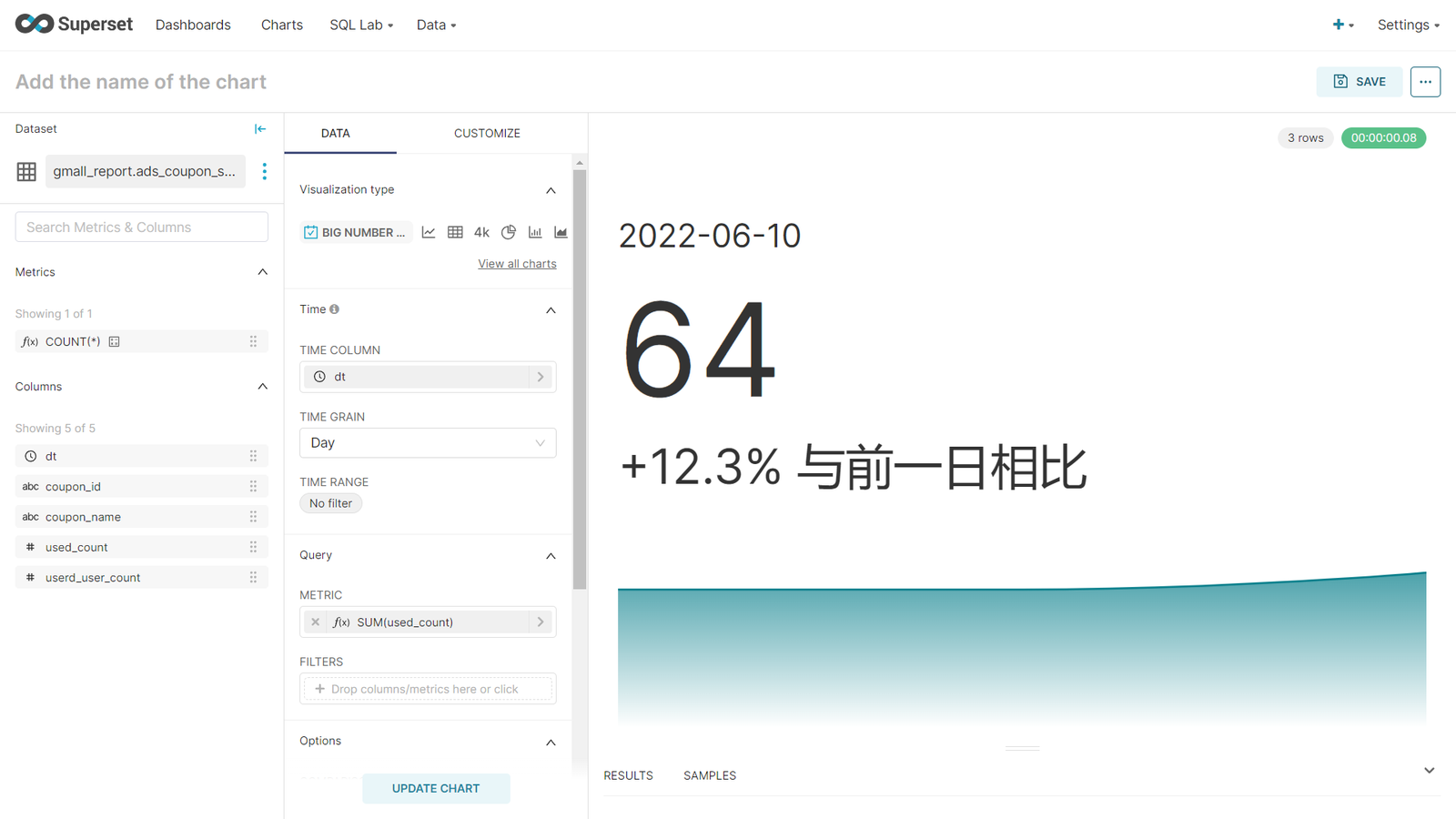
8)命名该图表,并保存至仪表盘
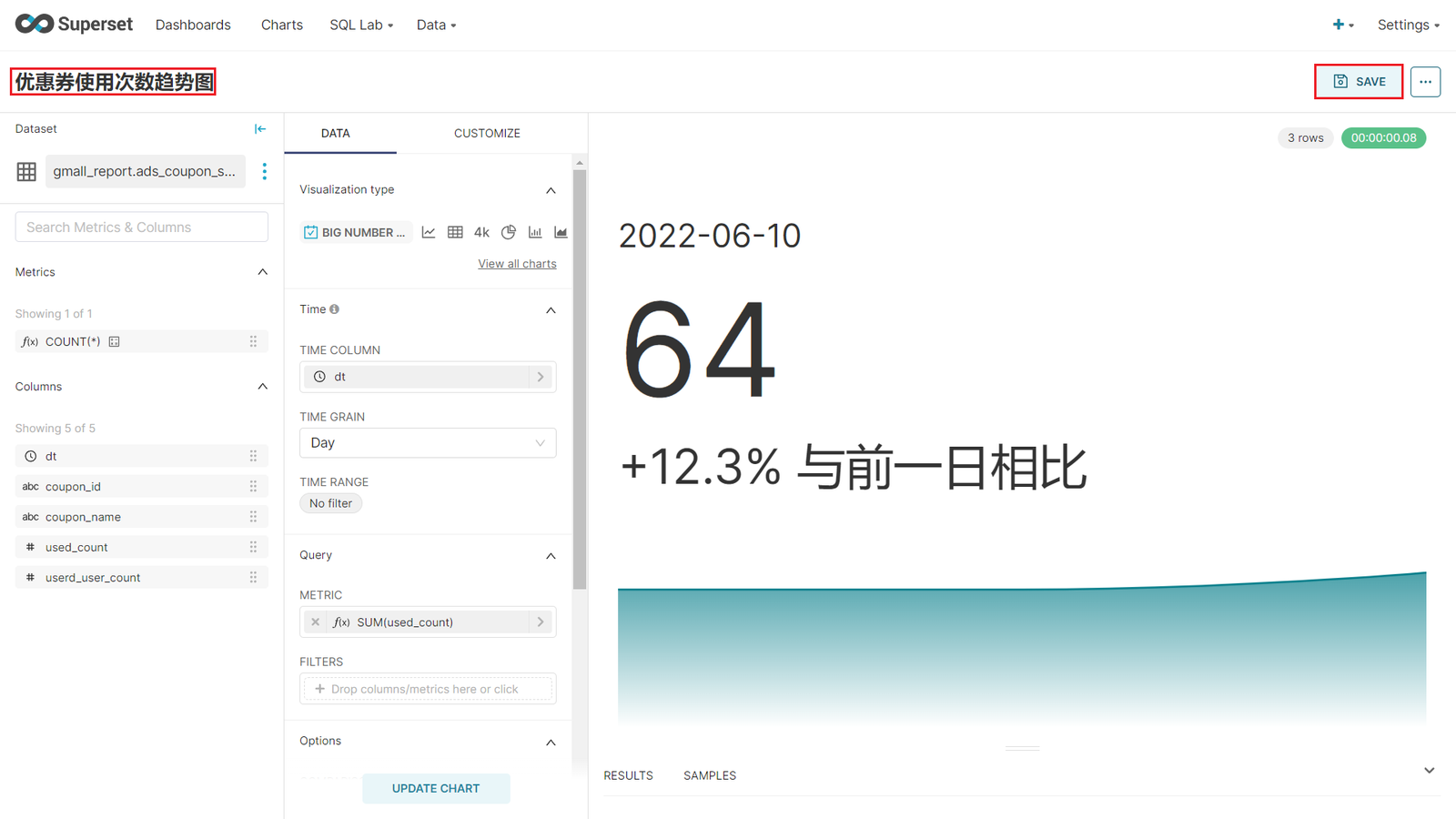
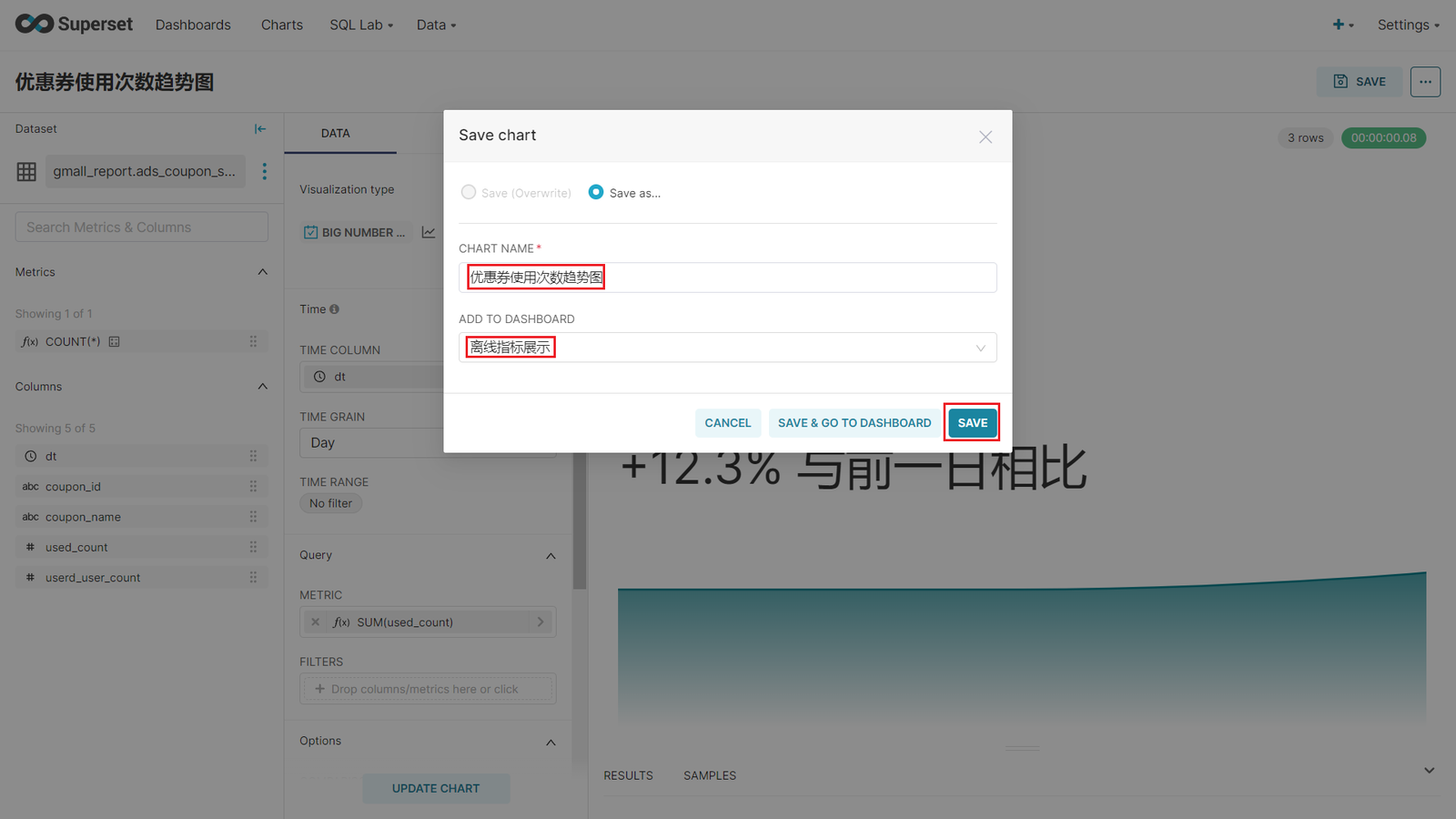
3.2.3 编辑仪表盘
1)打开仪表盘,点击编辑按钮
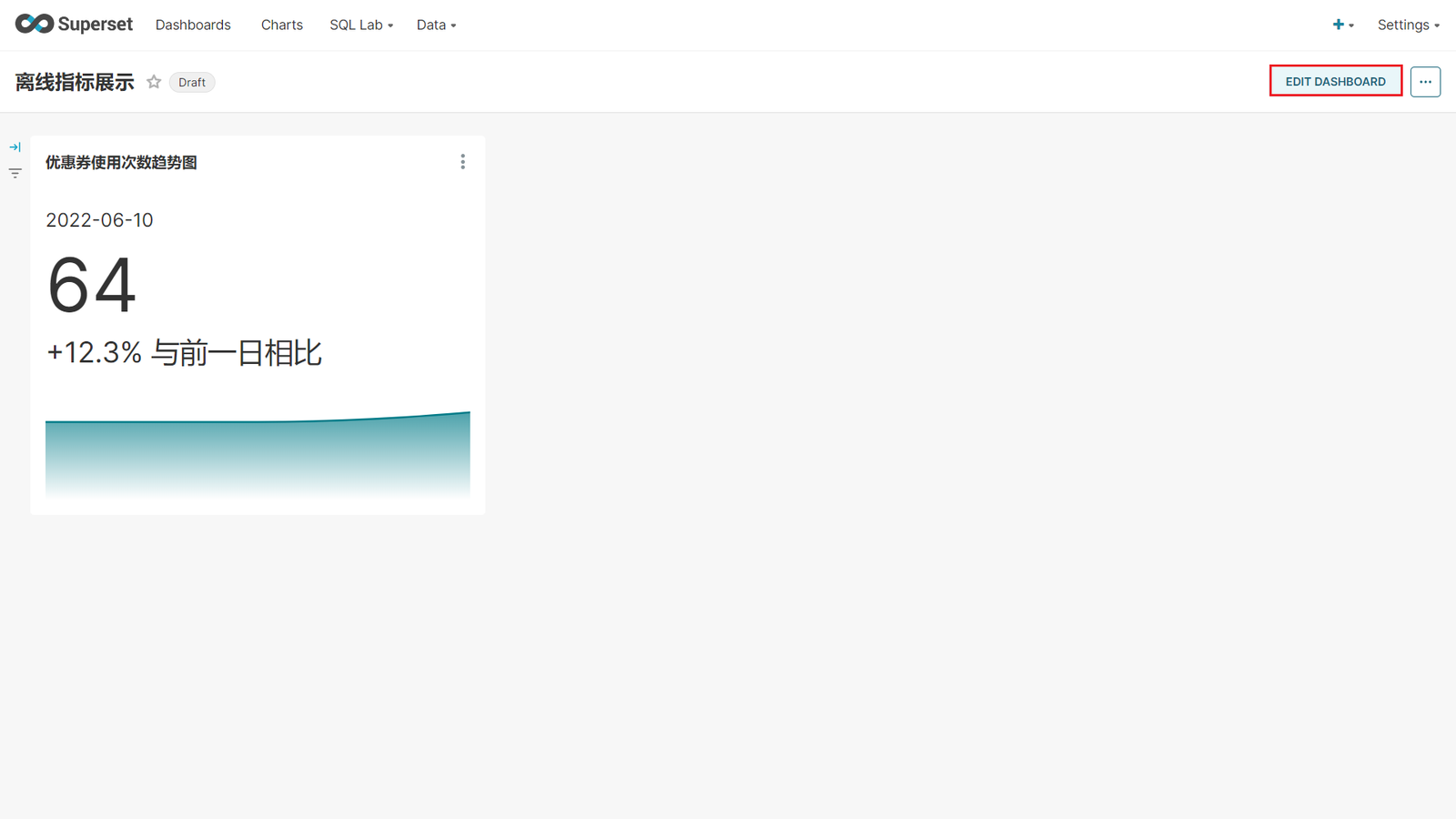
2)调整图表大小以及图表盘布局
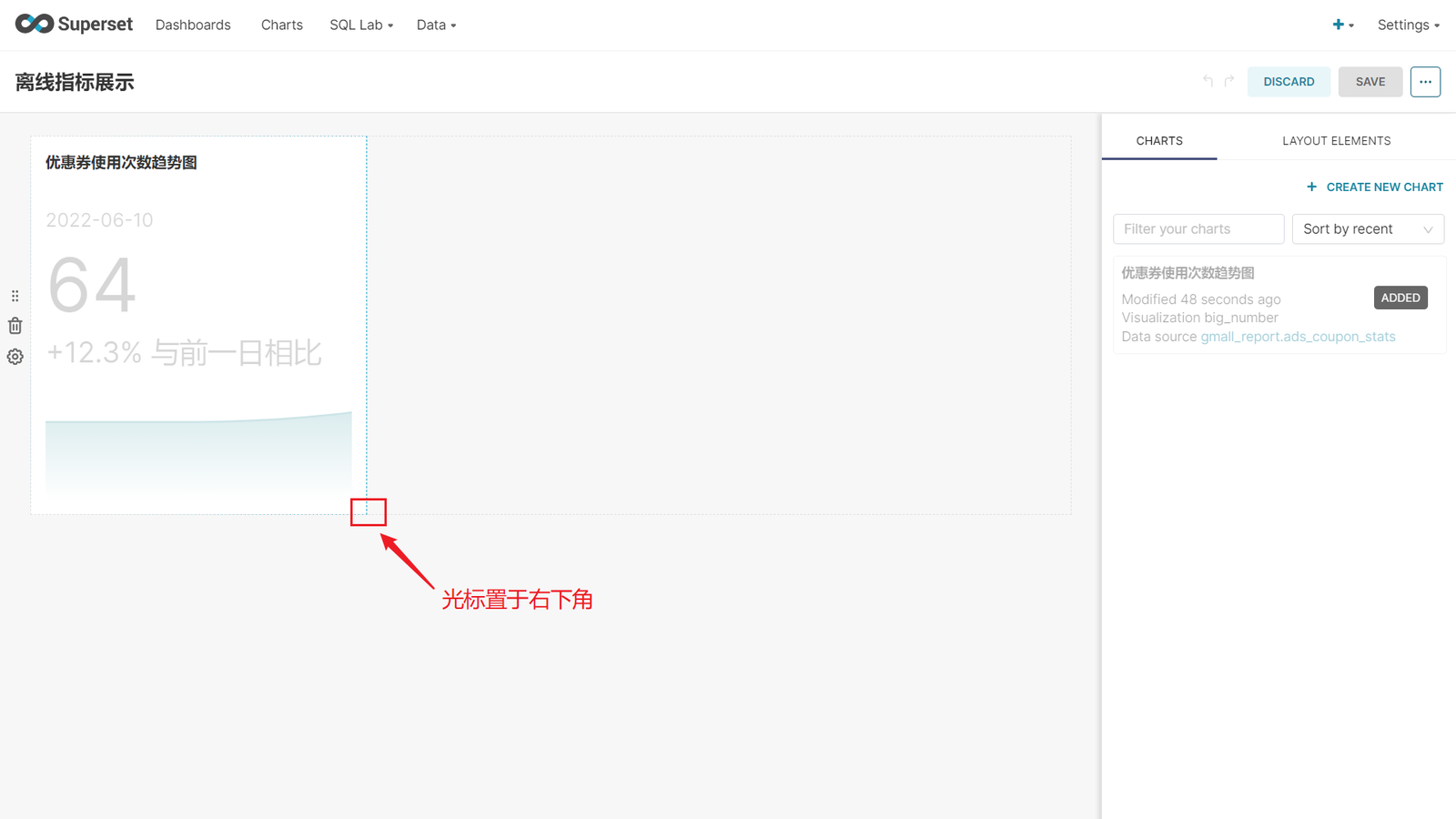
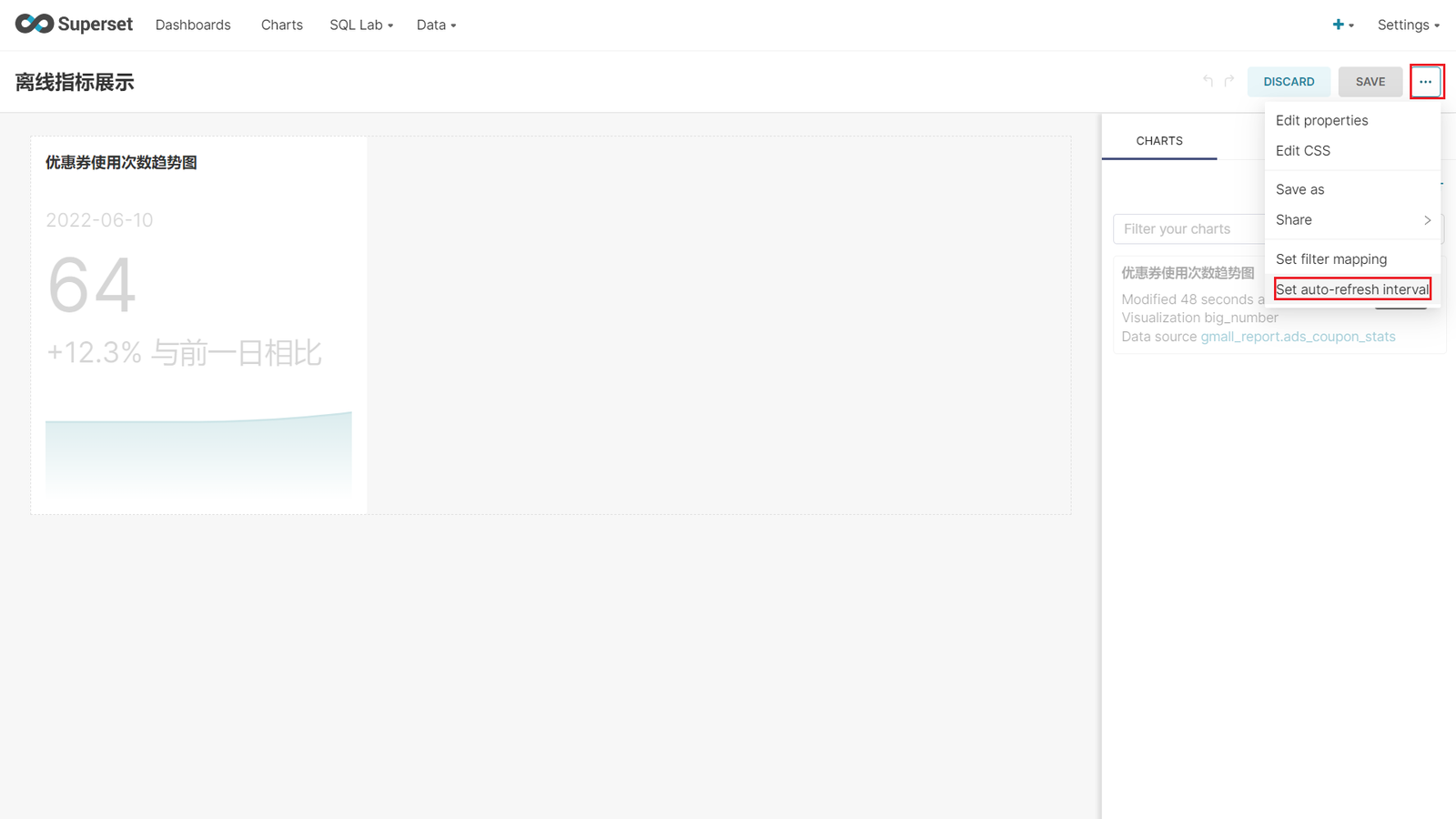
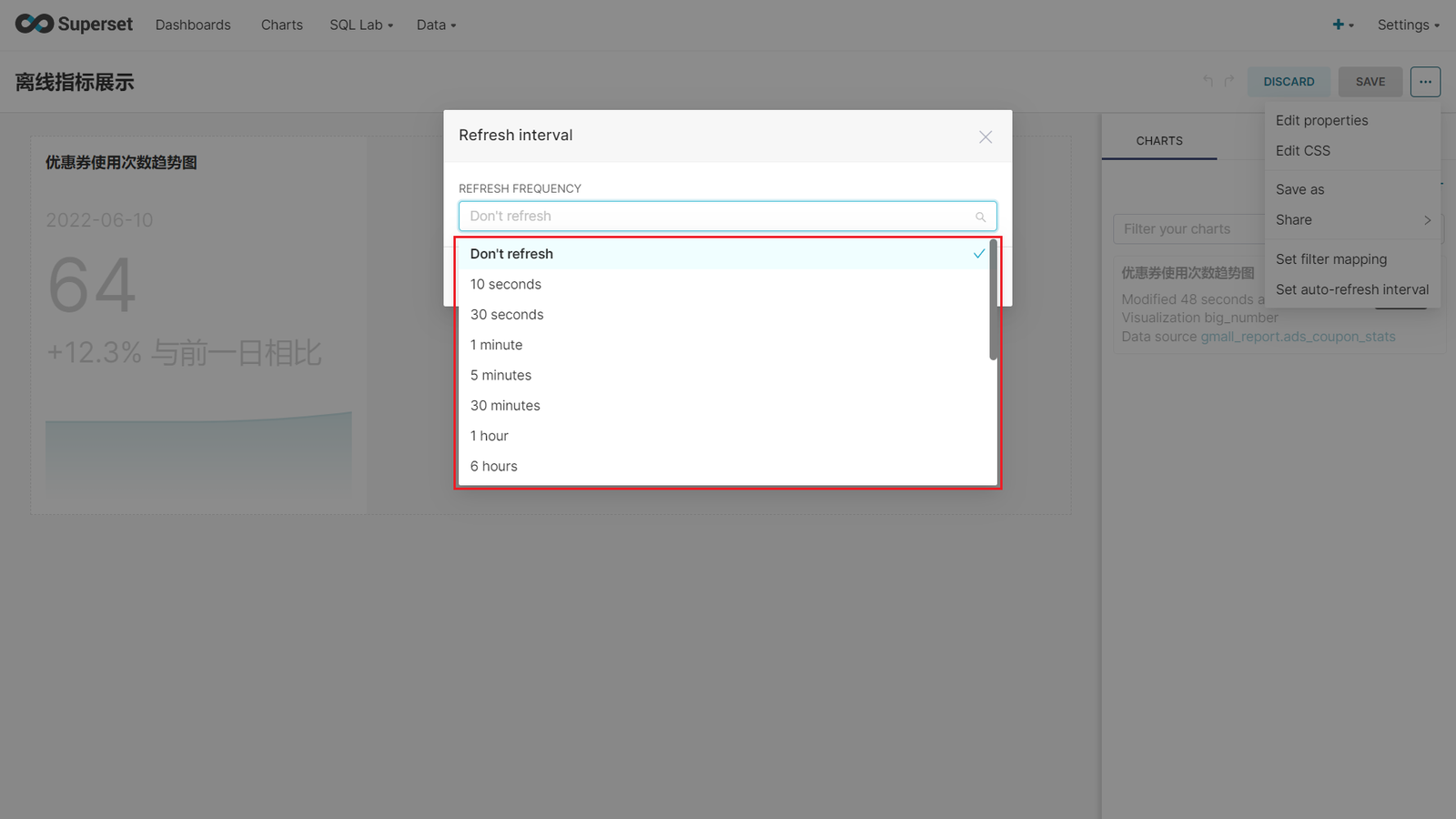
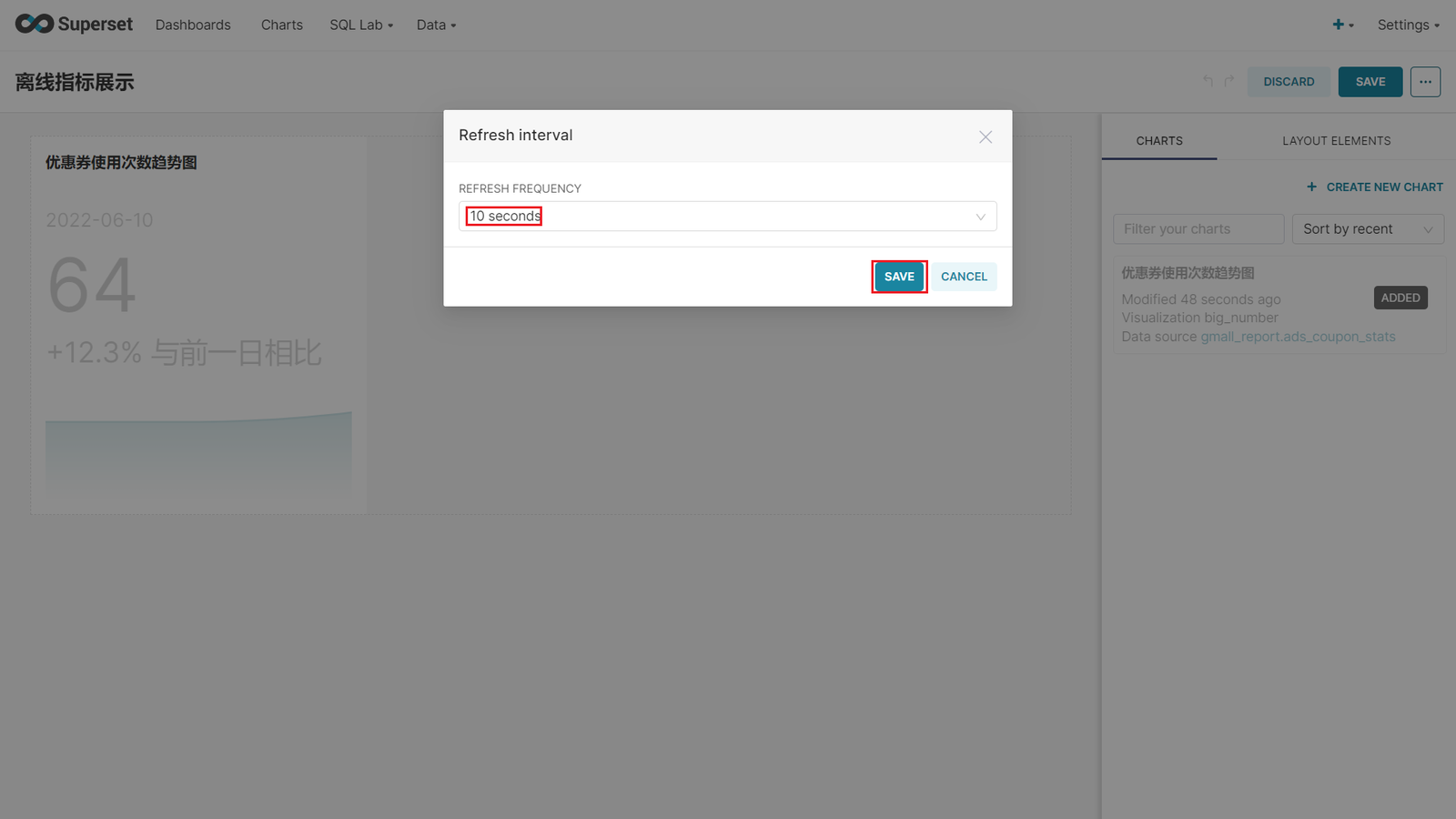
3)点击下图中箭头,可调整仪表盘自动刷新时间
第4章 Superset实战
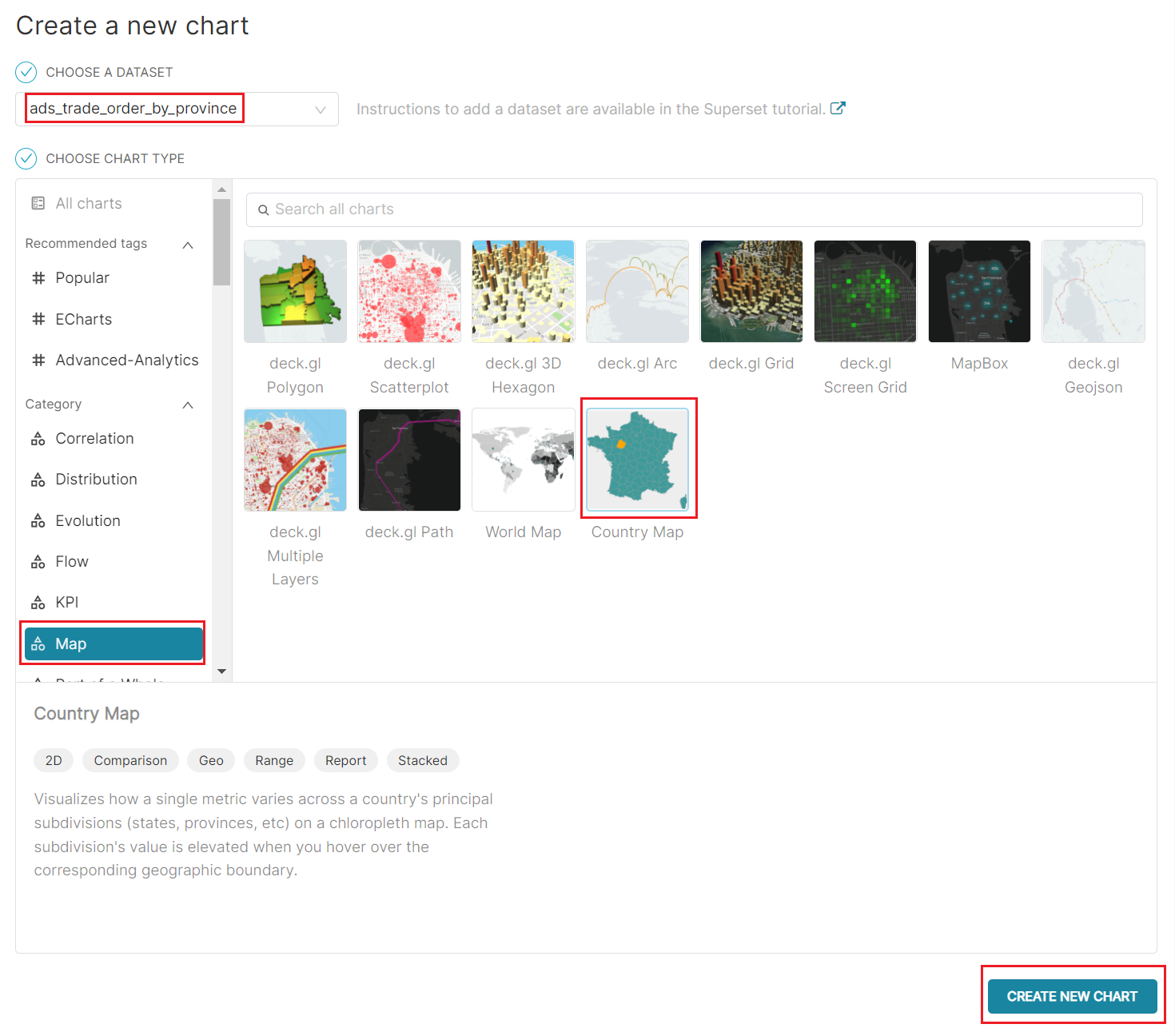
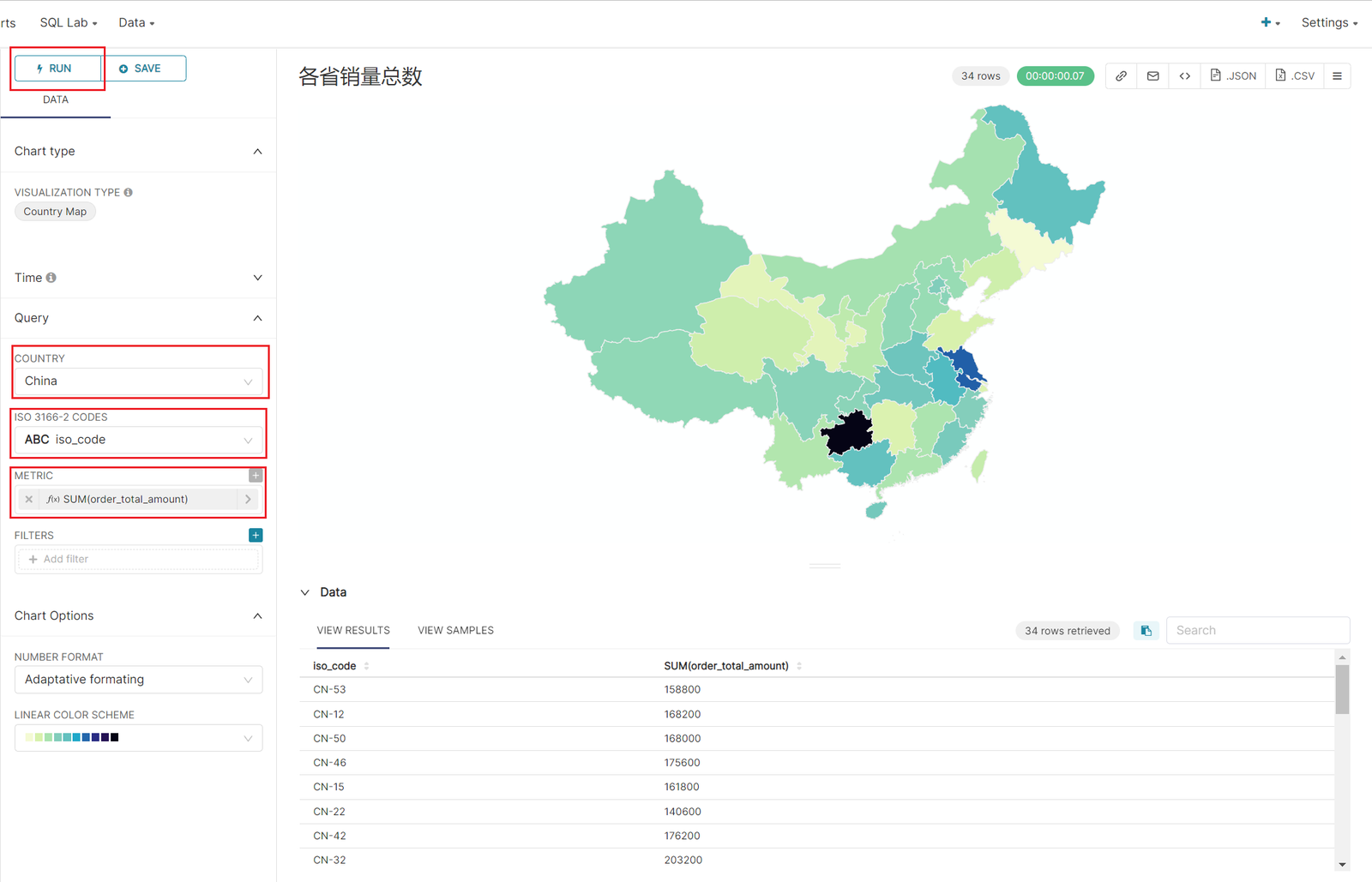
4.1 制作地图
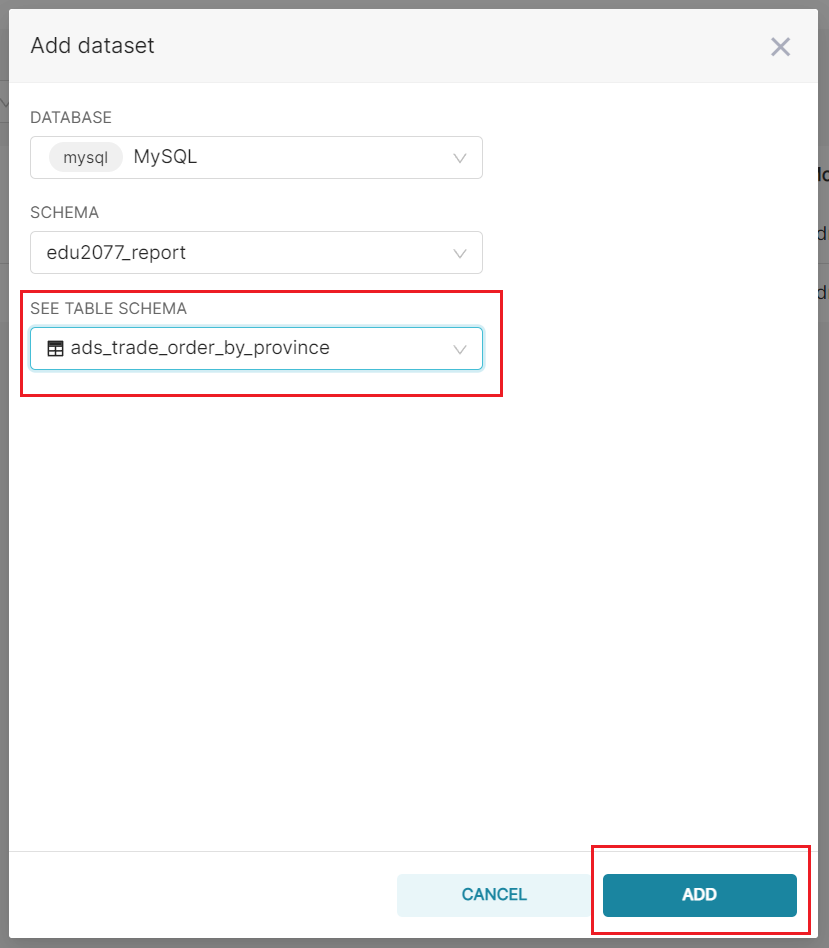
4.1.1 配置Table
4.1.2 配置Chart
4.2 制作柱状图
4.2.1 配置Table
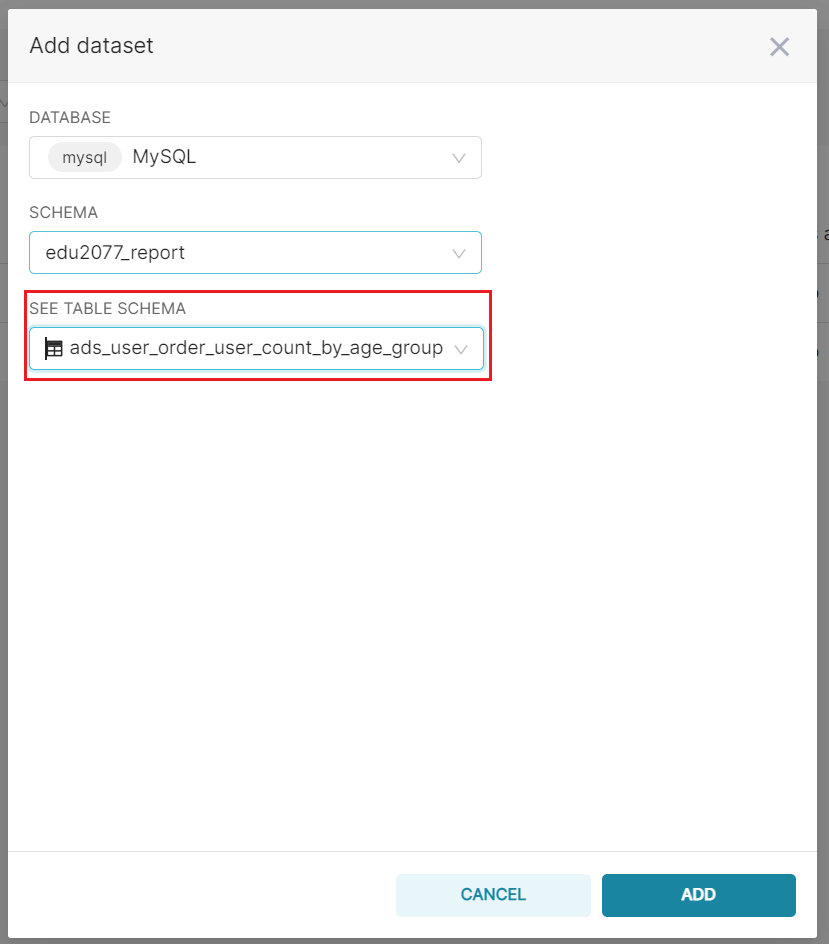
4.2.2 配置Chart